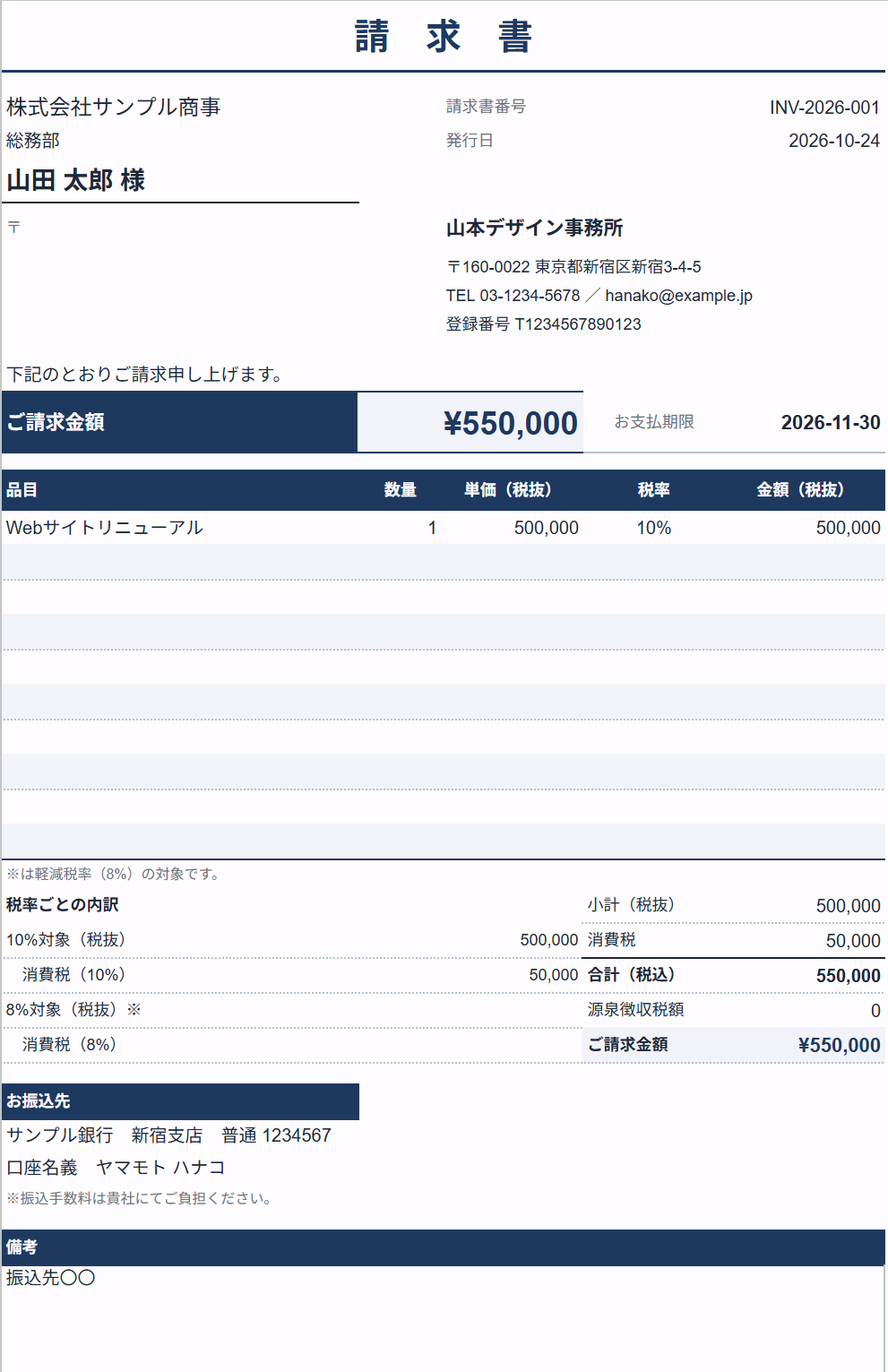
請求書は、案件をもとに作る、取引先への請求の記録です。「下書き」「請求済」「入金済」「取消」のステータスで管理します。
操作の手順は使い方ガイド(はじめての請求書)を参照してください。このページでは、各項目・ボタンの意味と、動作のルールを説明します。
ステータスと確定
| ステータス | 意味 | 編集 |
|---|---|---|
| 下書き | 作成中の請求書 | 顧客・案件・明細・金額・日付・備考を、すべて編集できます |
| 請求済 | 発行済みで、入金待ち | 確定します。金額や明細は編集できません |
| 入金済 | 入金が完了 | 確定します。入金日の入力が必要です |
| 取消 | 取り消した請求書 | 確定します。金額や明細は編集できません |
- 「下書き」から他のステータスに変更した時点で、内容が確定します(確認のメッセージが出ます)。確定後は、ステータス(請求済・入金済・取消の間の切り替え)以外は編集できません。「下書き」には戻せません
- 確定後でも、請求書は削除できます。間違えて作った請求書は、削除して作り直せます
- 紐づく案件が「完了」でなくても、確定できます
- 「入金済」にするときは、入金日の入力が必要です。切り替えた時点で、今日の日付が入ります(変更できます)。入金日は、ダッシュボードの入金額の集計に使われます
- 取消した請求書は、同じ案件・同じ月の請求書の重複チェックの対象になりません(取消した月の請求書は、作り直せます)
入力項目
| 項目 | 必須 | 入力する内容 |
|---|---|---|
| 顧客 | 必須 | 請求先の顧客。顧客を選ぶと、その顧客の請求できる案件がすべてチェックされた状態で表示されます。顧客を変更すると、案件の選択・請求対象月・金額の入力がリセットされます |
| ステータス | 必須 | 「下書き」「請求済」「入金済」「取消」(確定後は「下書き」を選べません) |
| 入金日 | 入金済のみ必須 | ステータスが「入金済」のときだけ表示されます |
| 対象案件 | 必須(1件以上) | 請求に含める案件にチェックを入れます。不要な案件は、チェックを外します。アーカイブした案件は候補に出ません |
| その他の明細 | 任意 | 交通費・立替経費・値引きなど、案件に紐づかない明細を「明細を追加」で足せます(下の「その他の明細」参照) |
| 「単価・数量・金額・税率を表示・編集する」 | 任意 | チェックを入れると、案件ごとの明細を、この請求書の中だけ直せます。単価・金額は999,999,999まで、数量は999,999までです |
| 請求対象月 | 期間案件を選んだときのみ必須 | 期間契約の案件を含むときに、どの月の請求かを選びます。同じ案件・同じ月の請求書がすでにあるときは「(請求済)」と出て、選べません(取消した請求書は除く)。顧客を選んで案件が自動でチェックされたときも、請求対象月は自動では選ばれないため、選んでから保存してください |
| 請求書番号 | 必須 | 取引先に送る請求書に記載される番号です。「INV-2026-001」のように、年ごとに1から数えた連番が自動で入ります(20文字まで)。必要に応じて直接修正できますが、他の請求書と同じ番号は登録できません |
| 請求コード | 必須 | アプリ内で請求を管理するための番号で、請求書には記載されません(50文字まで)。新規作成時は自動で入るため、通常は変更不要です。他の請求書と同じコードは登録できません。CSVでの一括登録で、重複の判定に使われます |
| 発行日 | 必須 | 新規作成時は今日の日付が入ります |
| 支払期日 | 必須 | 取引先に支払ってもらう期限。発行日以降の日付にします(発行日と同じ日は可)。発行日より前の日付では保存できません。顧客に支払条件を設定していると、顧客を選んだときと発行日を変えたときに、支払条件から自動で入ります(欄の下に「顧客の支払条件(月末締め翌月末払い)から、発行日に合わせて自動入力します。」と表示されます)。自動で入った日付は、手で変えられます |
| 小計・消費税額・合計金額 | 任意 | 明細から自動計算されます。直接書き換えることもできます(それぞれ999,999,999まで) |
| 「源泉徴収する」 | 任意 | 報酬から源泉徴収税が差し引かれる請求でチェックします。顧客が「源泉徴収あり」なら、最初からチェックが入っています(下の「源泉徴収」参照) |
| 源泉徴収税額 | 任意 | 「源泉徴収する」にチェックしたときだけ表示されます。小計から自動で計算され、直接書き換えることもできます(0以上、合計金額以下) |
| 備考 | 任意 | 振込先の補足、社内メモなど(200文字まで)。マネーフォワード用CSVでは仕訳メモに出力されます |
金額の自動計算
- 案件のチェックを入れると、その案件の内容(案件名・単価・数量・金額・税率)が、明細としてこの請求書にコピーされます。チェックを外すと、その明細も消えます
- 明細を直しても、案件の内容は変わりません。稼働時間で毎月変わる金額なども、明細側で調整できます
- 小計は明細の金額の合計、消費税は税率ごとに金額を合算して、税率ごとに端数を切り捨てて計算します。合計は小計+消費税です。案件の選択や明細の編集のたびに、自動で計算し直されます
- 小計・消費税額・合計金額を直接書き換えた場合、小計と消費税額の両方を入力するときは、小計+消費税額が合計金額と一致している必要があります
- 明細の税率の初期値は、案件の税率、なければ顧客のデフォルト税率、なければ10%です
- 消費税額を書き換えて、明細から計算した税率ごとの消費税額の合計と合わなくなったときは、金額欄の下に「消費税額が税率ごとの消費税額の合計(¥xx)と一致しません。請求書には税率ごとの金額が明細から計算して差し込まれます。」と表示されます。保存はできます(請求書Excelの税率ごとの内訳は、明細から計算した金額になります)
その他の明細(交通費・値引きなど)
「対象案件」の下の「その他の明細」で「明細を追加」を押すと、案件に紐づかない明細を請求に足せます。交通費・立替経費・値引きのように、そのためだけに案件を作りたくないものに使います。すべてのプランで使えます。
- 入力するのは、品目(必須、100文字まで)・単価(税抜)・数量・金額(税抜)・税率です。追加したときの初期値は、単価0・数量1・金額0、税率は顧客のデフォルト税率(なければ10%)です
- 値引きは、単価・金額をマイナスにして入れます(数量はマイナスにできません)。ただし、小計・消費税額・合計金額がマイナスになる請求は保存できません
- 小計・消費税額・合計金額・源泉徴収税額は、案件の明細と合わせて自動で計算されます
- その他の明細だけの請求は作れません(対象案件が1件以上必要です)
- 顧客を選ぶと表示されます。顧客を変更すると、その他の明細も消えます。確定後(請求済・入金済・取消)は、追加・削除できません
- 請求書(PDF・Excel)では、案件の明細のあとに、追加した順で並びます(納期・備考は空欄です)
- 会計ソフト向けCSVでは、1明細1行で出力されます(値引きはマイナスの金額。会計ソフト向け出力参照)
- 請求のバックアップ用CSV(ツグレット形式)から登録し直すと、その他の明細は復元されません(請求CSV参照)
入力に誤りがあって保存できなかったときは、エラーのある項目(「案件を選択してください」など)まで、画面が自動でスクロールします。
源泉徴収
「源泉徴収する」にチェックを入れると、小計から源泉徴収税額(100万円以下の部分は10.21%)が自動で計算され、差引請求額が表示されます。計算方法や、請求書への載せ方は源泉徴収・インボイス制度を参照してください。
請求書一覧でできること
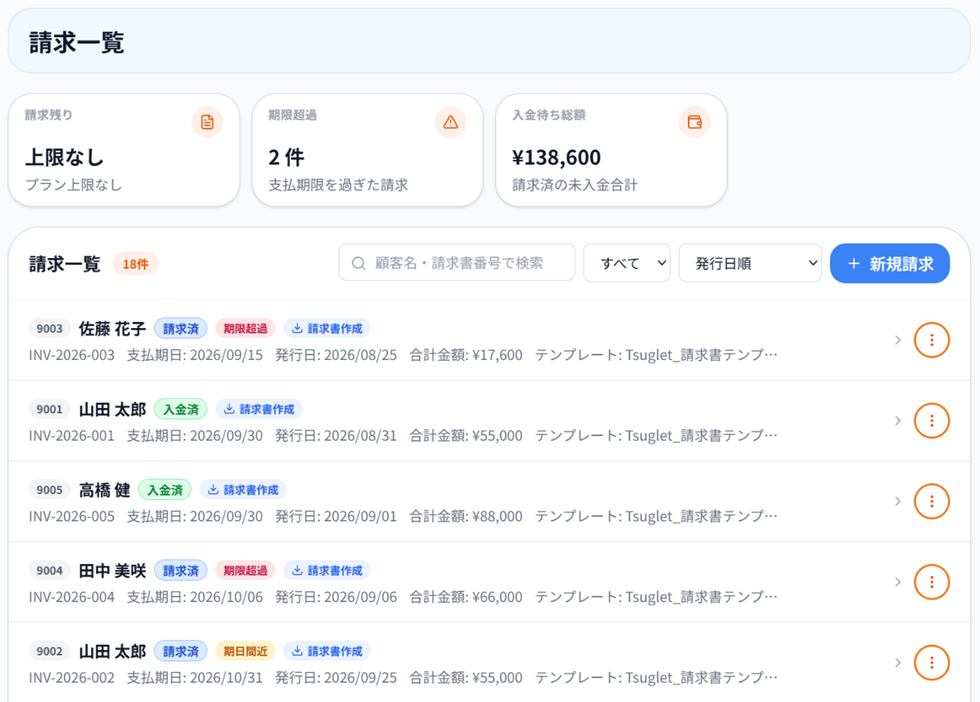
| 操作 | 内容 |
|---|---|
| 「新規請求」 | 作成フォームを開く |
| 検索欄 | 顧客名・請求書番号・請求コード・備考・発行日・支払期日で検索できます(部分一致) |
| ステータスの絞り込み | ステータスで絞り込めます |
| 並び順 | 「更新が新しい順」(初期表示)「作成が新しい順」「発行日順」「支払期日順」から選べます |
| 行(または行の右端の「›」)をクリック | その請求書の編集画面を開く(確定済みは、ステータス以外は変更できません) |
| 「請求書作成」 | 請求書をPDFまたはExcelで作る(下の「請求書のダウンロード(PDF・Excel)」参照) |
| 行の右端の「︙」→「複製」 | ステータス「下書き」の請求書を作ります。案件は引き継がれません。源泉徴収税額は引き継がれます。請求書番号・請求コードは新しい番号になります |
| 行の右端の「︙」→「削除」 | 確認のあと削除します。確定済みの請求書でも削除できます |
各行には、請求書番号・支払期日・発行日・合計金額と、請求書の作成に使うテンプレート(「テンプレート: テンプレート名」、テンプレートを登録していないときは「テンプレート: 標準」)が表示されます。源泉徴収ありの請求には「源泉徴収: ¥10,210」のように源泉徴収税額も表示されます(合計金額は税込のままです)。
一覧の上の集計カードは「請求残り」(フリープランは作成できる残りの件数)「期限超過」「入金待ち総額」(「請求済」の請求の差引請求額の合計)です。
「請求済」の請求書には、ラベルが付くことがあります。
| ラベル | 付く条件 |
|---|---|
| 期限超過 | 支払期日を過ぎても、入金済になっていない |
| 期日間近 | 支払期日まで7日以内 |
請求書のダウンロード(PDF・Excel) スタンダード以上
一覧の行の「請求書作成」から、請求書をPDFまたはExcelでダウンロードできます。テンプレートを用意していなくても、標準テンプレートで作れます。詳しくは請求書・見積書を作る(PDF・Excel・テンプレート)を参照してください。