
顧客は、案件や請求書の宛先になる取引先です。登録した顧客は、案件や請求書を作成するときに選んで使います。
操作の手順は使い方ガイド(はじめての請求書)を参照してください。このページでは、各項目・ボタンの意味と、動作のルールを説明します。
入力項目
| 項目 | 必須 | 入力する内容 |
|---|---|---|
| 顧客名 | 必須 | 請求書の宛名に使う名前(100文字まで) |
| 顧客番号 | 必須 | 顧客を区別する番号(50文字まで)。新規作成時は連番が自動で入り、書き換えられます。CSVでまとめて更新するときに顧客を見分けるために使うため、他の顧客と重複しない値にしてください(同じ番号は登録できません) |
| 会社名・部署名 | 任意 | 請求書に載せたい場合に入力(それぞれ100文字まで) |
| メールアドレス | 任意 | 顧客の連絡先(254文字まで)。「name@example.com」の形式で入力します |
| 請求書送付先メール | 任意 | 請求書を送る宛先。メールアドレスと別の宛先にしたい場合に入力(254文字まで)。形式はメールアドレスと同じです |
| 電話番号 | 任意 | 20文字まで。数字・ハイフン・括弧・「+」で入力します(全角の数字・ハイフンも使えます) |
| 郵便番号 | 任意 | 10文字まで |
| 住所 | 任意 | 請求書に載せる場合に入力(200文字まで) |
| 法人番号 | 任意 | 20文字まで。インボイス制度の登録番号(T+13桁)とは別の番号です |
| デフォルト税率(%) | 必須 | 10%/8%/1%/0%から選びます(初期値は10%)。案件・請求明細の税率の初期値になります |
| 源泉徴収あり | 任意 | この顧客への請求で、報酬から源泉徴収税が差し引かれる場合にチェックします。請求を作るとき、「源泉徴収する」にチェックが入った状態になります(請求ごとに外せます)。詳しくは源泉徴収を参照してください |
| 支払条件(締め日・支払月・支払日) | 任意 | 「月末締め翌月末払い」のような、この顧客との支払の取り決め。設定すると、請求の支払期日が自動で入ります(下の「支払条件」参照) |
| 請求書テンプレート | 任意 | この顧客で優先して使う請求書テンプレートプレミアム(下の「顧客別の請求書テンプレート」参照) |
| 備考 | 任意 | 自由記入(1000文字まで) |
メールアドレス・請求書送付先メール・電話番号は、入力した場合だけ形式を確認します。形式が正しくないと保存できず、入力欄の下に理由が表示されます(空欄のままなら保存できます)。保存できなかったときは、エラーのある項目まで画面が自動でスクロールします。
「源泉徴収あり」と「支払条件」は、顧客CSVには含まれません。CSVで登録し直した顧客は、「源泉徴収あり」のチェックが外れた状態になります。支払条件はCSVでは設定できないため、画面から設定してください。
支払条件
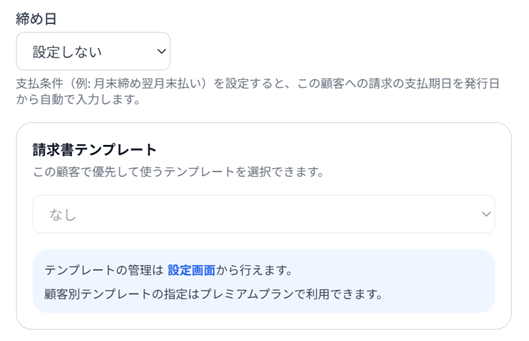
「月末締め翌月末払い」のような支払条件を、顧客ごとに設定できます。設定すると、この顧客の請求を作るときに、発行日と支払条件から支払期日が自動で入ります。すべてのプランで使えます。
| 欄 | 選べる値 |
|---|---|
| 締め日 | 「設定しない」(初期値)、5日、10日、15日、20日、25日、月末。「設定しない」以外を選ぶと、支払月・支払日の欄が表示されます |
| 支払月 | 当月、翌月(初期値)、翌々月 |
| 支払日 | 5日、10日、15日、20日、25日、月末(初期値) |
- 支払期日は、発行日を含む締め日を基準に、その支払月の支払日になります(例: 月末締め翌月末払いで発行日が10月5日なら11月30日、20日締め翌月10日払いで発行日が10月21日なら12月10日)
- 「月末」は、その月の最終日(30日・31日・2月は28日か29日)になります
- 「当月」払いで、支払日が締め日より前になっていると保存できません(「当月払いの場合は、支払日を締め日以降にしてください」と表示されます)
- 自動で入った支払期日は、請求の画面で手で変えられます。請求の顧客を選び直したり、発行日を変えたりすると、もう一度計算されます。すでにある請求は、開いただけでは書き換わりません
- 案件一覧の「下書きを作成」「まとめて作成」で作る下書きの支払期日にも使われます
- テンプレートに
{paymentTerms}と書いておくと、請求書・見積書に「月末締め翌月末払い」のように支払条件が入ります(プレースホルダー一覧参照) - 支払条件を消すときは、締め日を「設定しない」にします
顧客別の請求書テンプレート プレミアム
顧客ごとに、請求書の作成(PDF・Excel)で使うテンプレートを指定できます。取引先ごとに請求書のデザインや書式を変えたいときに便利です。
- 顧客の登録・編集フォームの「請求書テンプレート」欄で選びます(プレミアム以外のプランでは選べず、欄の下に「顧客別テンプレートの指定はプレミアムプランで利用できます。」と表示されます)
- 指定した顧客の請求書は、そのテンプレートで出力されます。指定しない顧客は、設定 > テンプレートで決めた「デフォルト」のテンプレートが使われます(デフォルトも無いときは、標準テンプレート)
- 使えるテンプレートは、設定の画面でアップロードした請求書テンプレートです(見積書テンプレートは選べません)
顧客一覧でできること
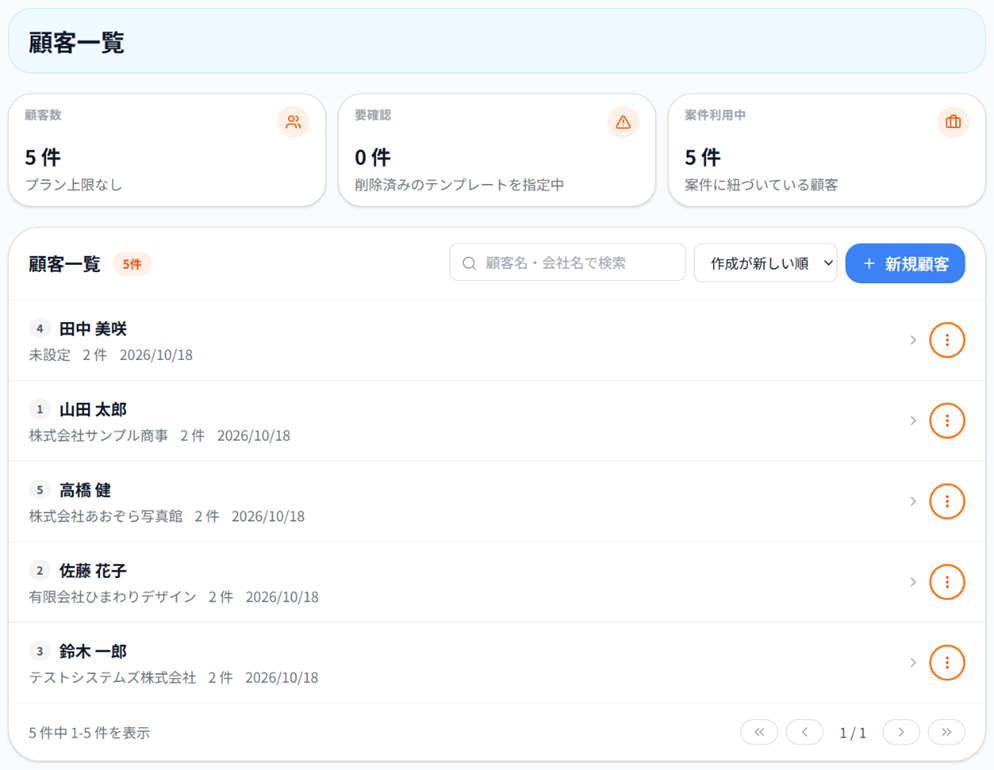
一覧の上の集計カードは、次の3つです。
| カード | 内容 |
|---|---|
| 顧客数 | 登録している顧客の数。フリープランでは「あとN件作成できます」と、上限までの残りも表示されます |
| 要確認 | 指定していた請求書テンプレートが削除された顧客の数(「削除済みのテンプレートを指定中」)。該当する顧客の行には「テンプレート削除済み」と表示されます。顧客の編集画面でテンプレートを選び直してください |
| 案件利用中 | 1件以上の案件で選ばれている顧客の数 |
各行には、顧客番号・顧客名・会社名・案件数・更新日が表示されます(住所・メールアドレス・備考などは、行をクリックして開く編集画面で確認します)。顧客が1件も無いときは、一覧に「顧客を登録する」ためのボタンが表示されます。
| 操作 | 内容 |
|---|---|
| 「新規顧客」 | 登録フォームを開く |
| 検索欄 | 顧客番号・顧客名・会社名・部署名・メールアドレス・請求書送付先メール・電話番号・住所で検索できます(部分一致) |
| 並び順 | 「更新が新しい順」「作成が新しい順」(初期表示)「顧客名順」から選べます |
| 行(または行の右端の「›」)をクリック | その顧客の編集画面を開く |
| 行の右端の「︙」→「複製」 | 顧客名の末尾に「(コピー)」が付いた顧客を作ります。顧客別のテンプレートを含めて全項目を引き継ぎ、顧客番号は新しい連番になります |
| 行の右端の「︙」→「削除」 | 確認のあと削除します。案件利用中の顧客(案件で選ばれている顧客)は削除できません(「削除」は薄く表示され、押すと「案件利用中の顧客は削除できません」と表示されます)。その顧客の案件を削除するか、案件の顧客を別の顧客に変更すると、削除できるようになります |
行のメニューやボタンで、条件を満たさず実行できない操作は、薄く表示されます。押すと、実行できない理由が画面の下に表示されます(パソコンでは、マウスを乗せても表示されます)。