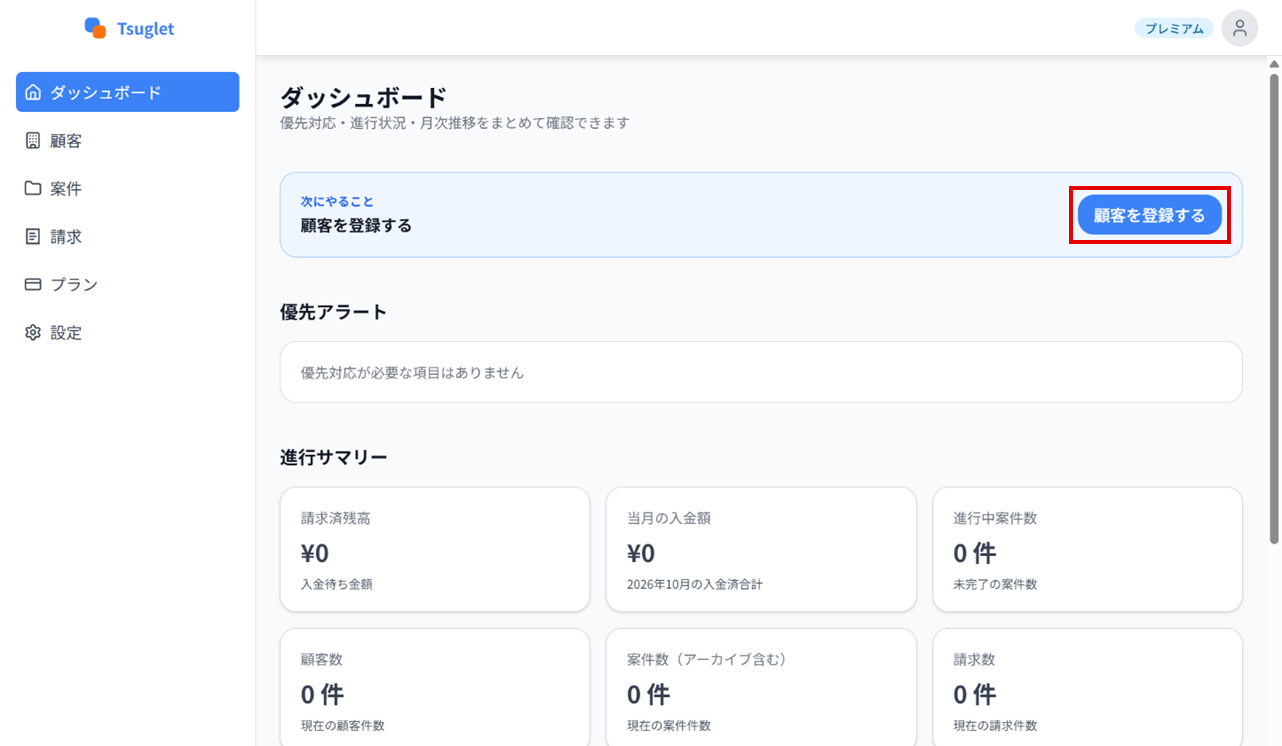
顧客を登録する
「次にやること」の「顧客を登録する」を押す(または左メニューの「顧客」を開く)
顧客一覧の「新規顧客」を押す
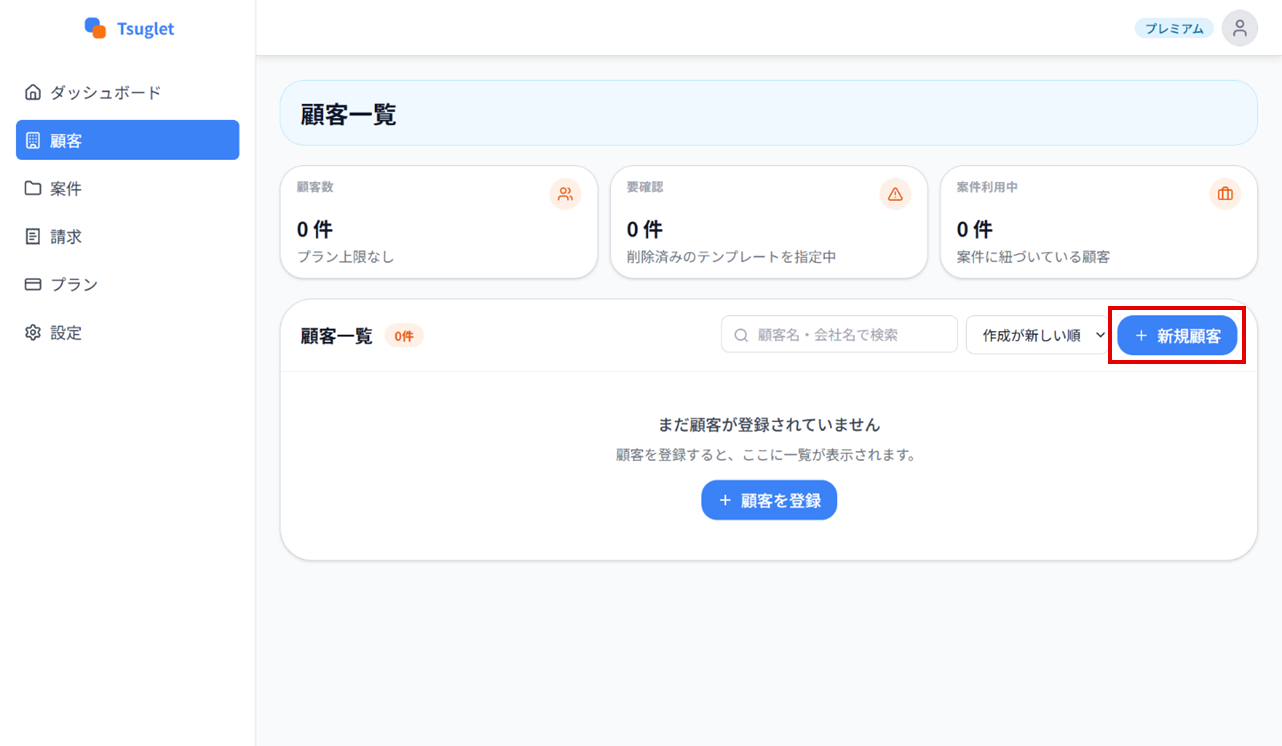
「次にやること」の「顧客を登録する」から移動した場合は、登録フォームが開いた状態になるので、この操作は不要です(「案件を登録する」「請求書を作成する」も同じです)。
顧客名などを入力して、「顧客を追加」を押す
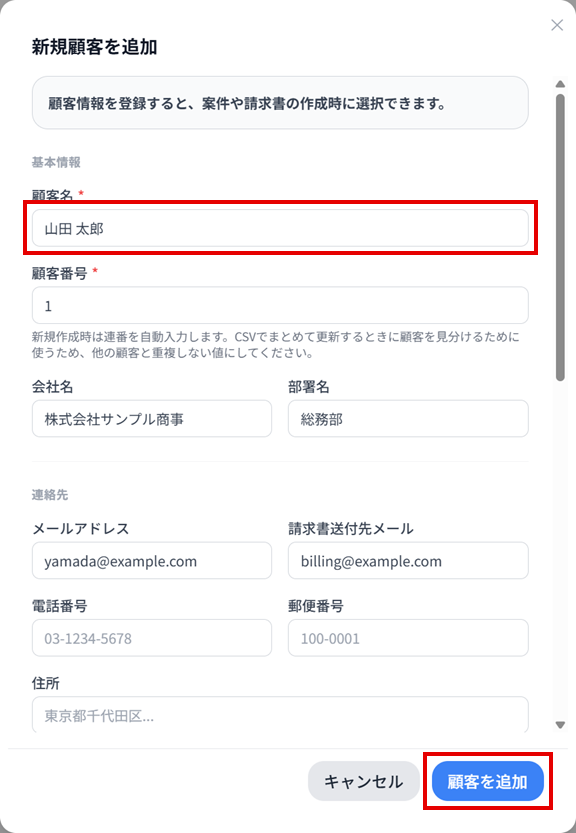
報酬から源泉徴収される取引先は「源泉徴収あり」に、月末締め翌月末払いなどの取り決めがある取引先は「支払条件」も設定しておくと、請求書を作るときに自動で入ります(源泉徴収・支払条件)。
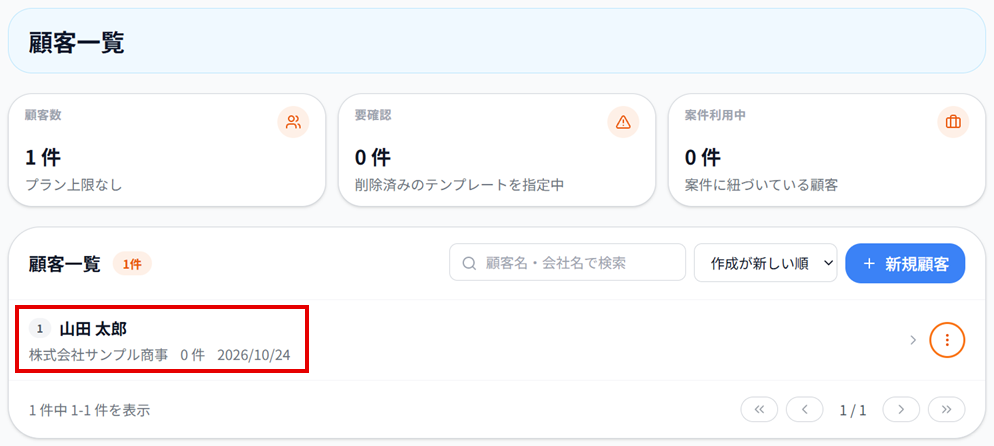
一覧に顧客が追加される
案件を登録する
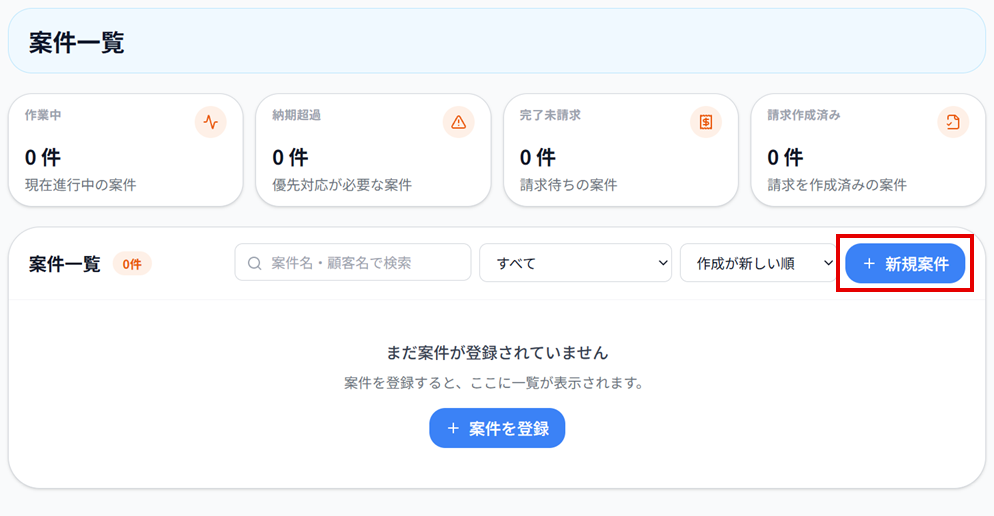
左メニューの「案件」を開き、「新規案件」を押す
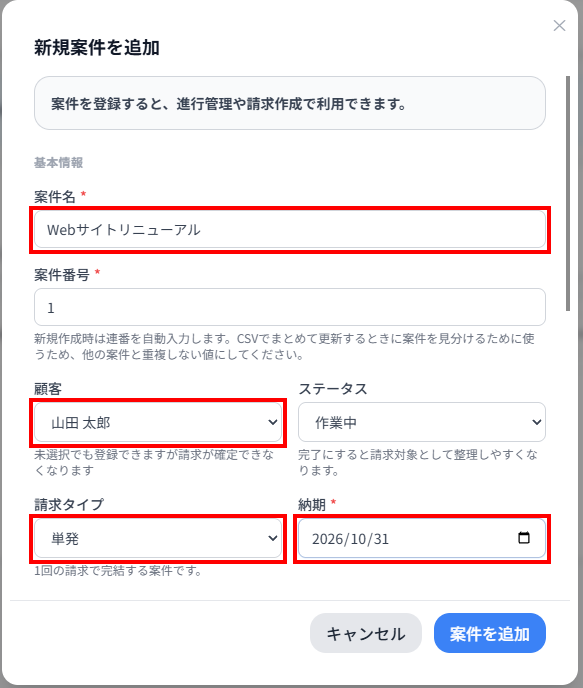
下にスクロールして単価・数量を入力し、「案件を追加」を押す
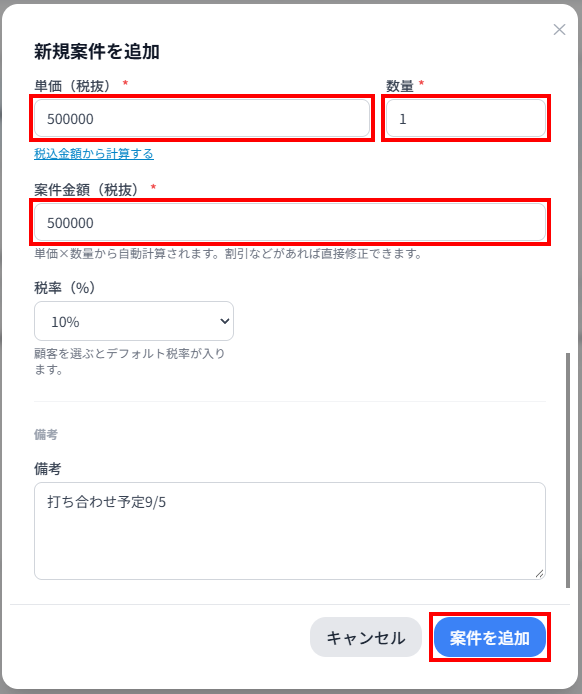
一覧に案件が追加される
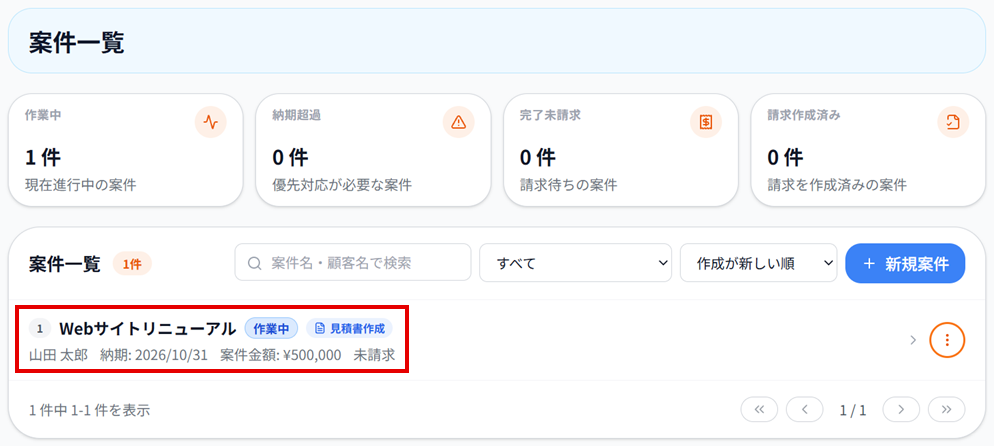
請求書を作る
左メニューの「請求」を開き、「新規請求」を押す
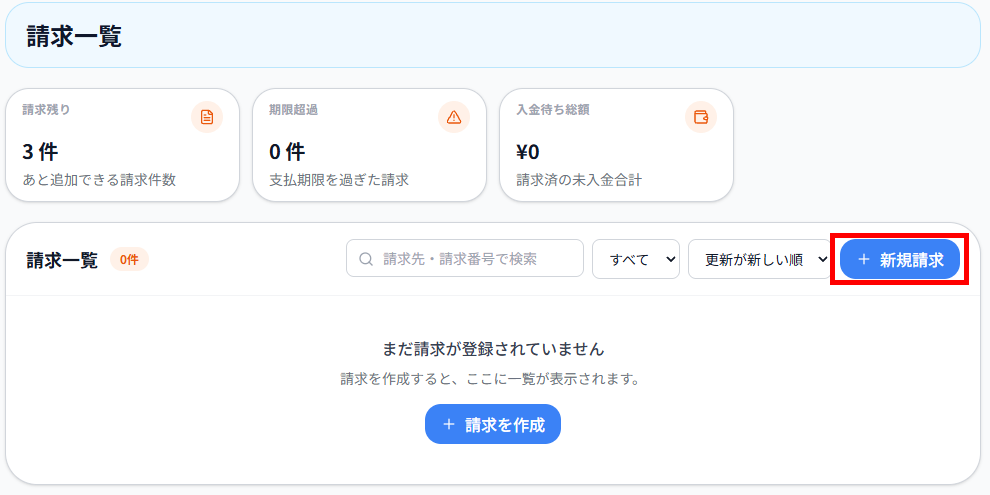
顧客とステータス(「請求済」)を選ぶと、その顧客の案件が表示されてチェックされる
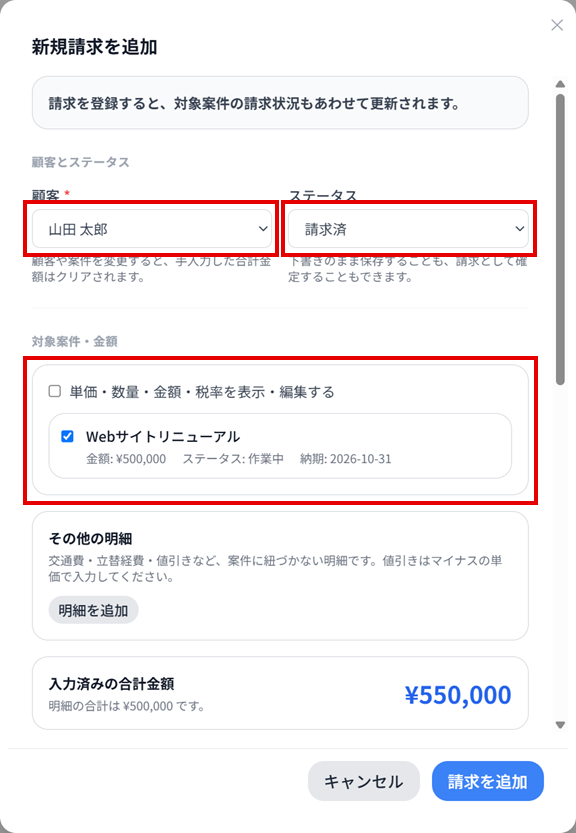
ステータスを「下書き」のまま保存して、あとで「請求済」に変えることもできます。完了した案件は、案件一覧の「下書きを作成」から請求書の下書きを自動で作ることもできます(まとめて作ることもできます)。
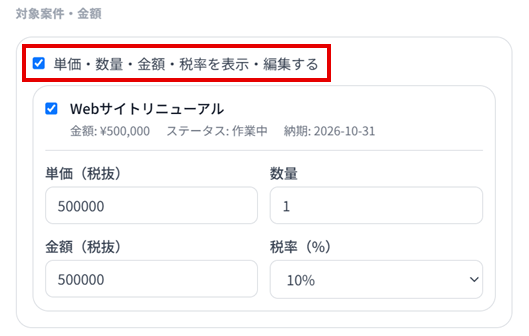
単価・数量・税率を直したいときは、「表示・編集する」にチェックを入れる
下にスクロールして請求書番号・発行日・支払期日を確認し、「請求を追加」を押す
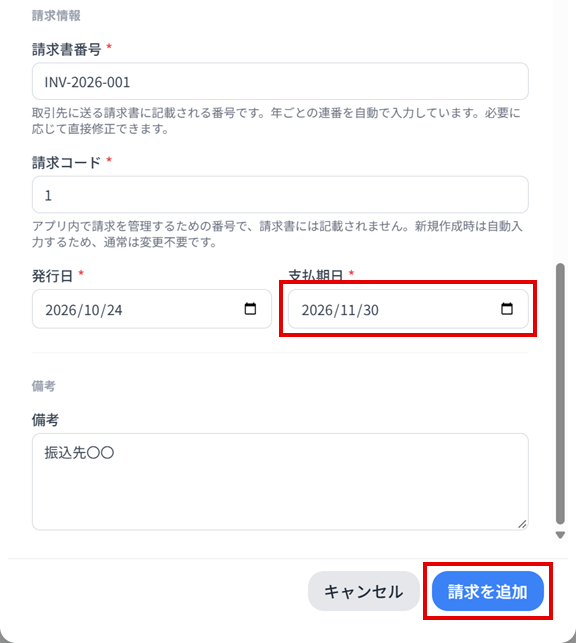
支払期日は、発行日以降の日付にします。顧客に支払条件を設定していれば、自動で入ります。交通費や値引きは、対象案件の下の「その他の明細」で追加できます(交通費・値引きを請求に入れる)。報酬から源泉徴収税が差し引かれる取引先の場合は、金額欄の下の「源泉徴収する」にチェックを入れると、源泉徴収税額と差引請求額が計算されます(源泉徴収)。
確認で「OK」を押す
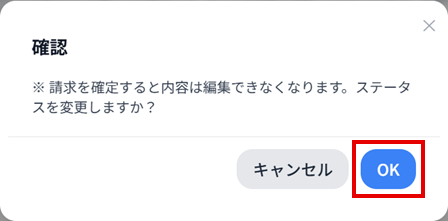
「請求済」にすると、金額や明細は編集できなくなります。
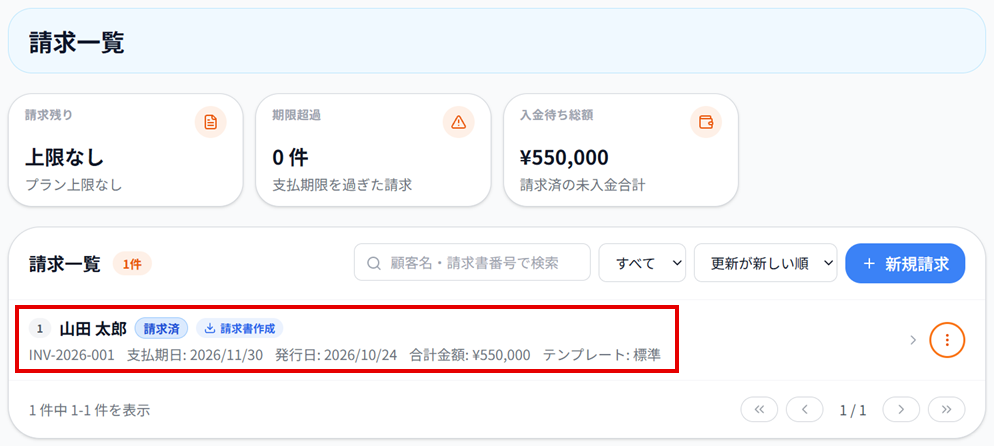
請求一覧に「請求済」の請求書ができる
請求書をダウンロードする
「請求書作成」を押す
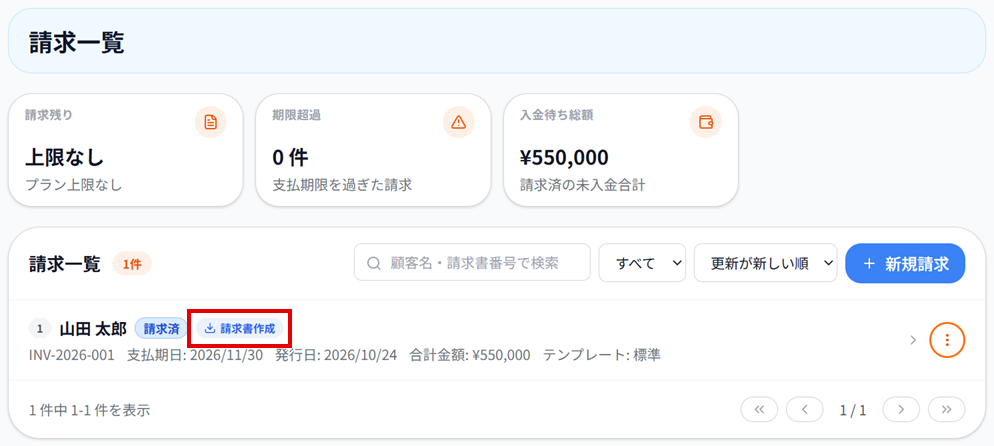
請求書のダウンロードはスタンダード以上の機能です。
「ファイル形式」で「PDF」か「Excel」を選び、「ダウンロード」を押す
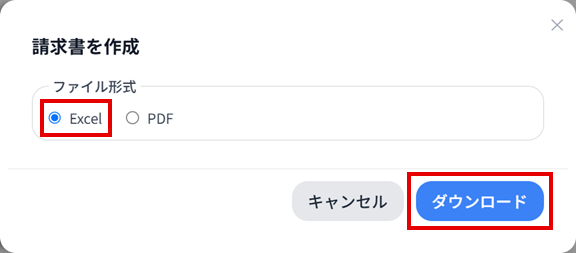
初期値はPDFです。PDFは、作成に十数秒かかることがあります。
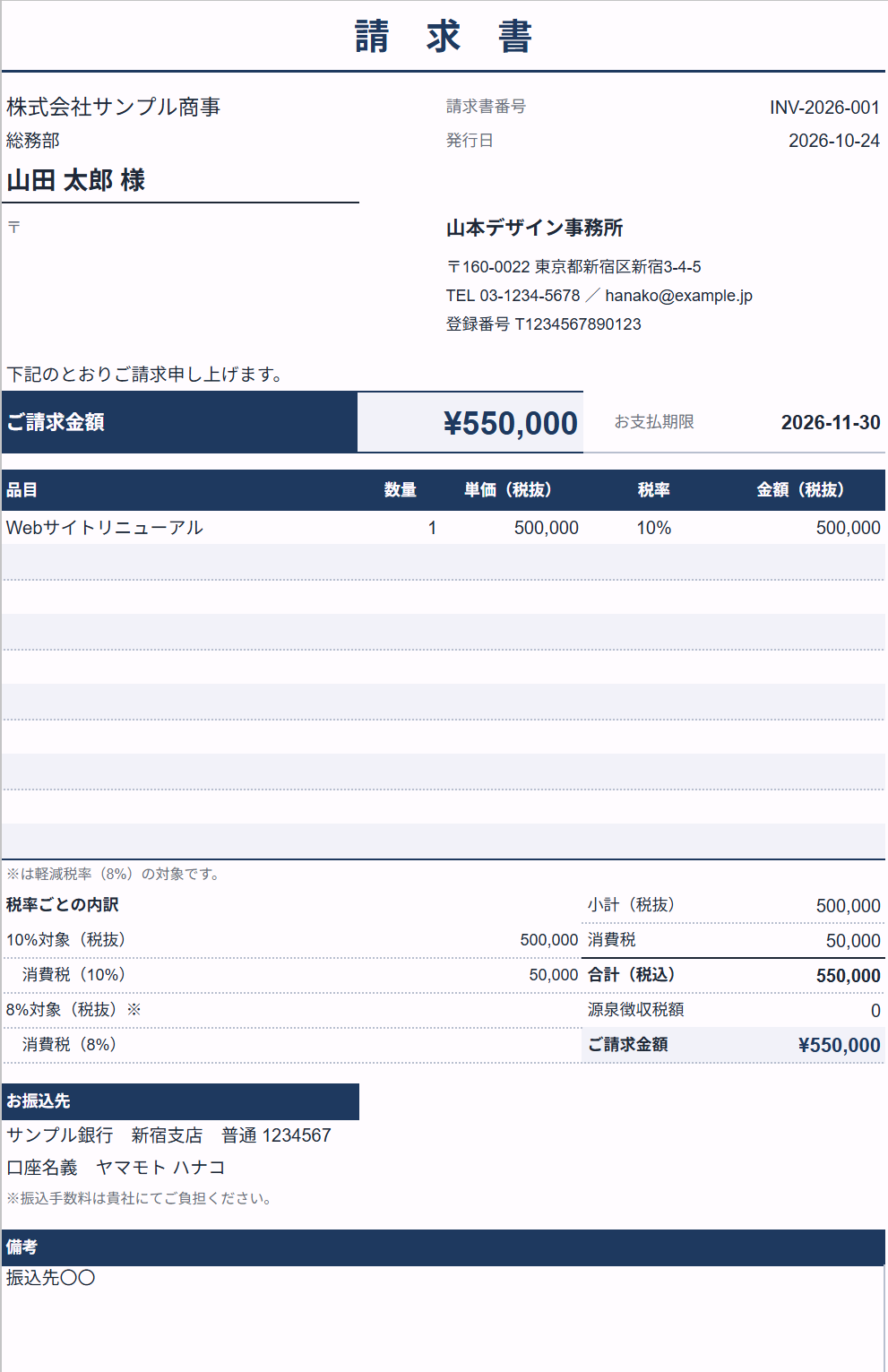
請求書が保存される(画像はExcelを選んだ場合)
入金を記録する
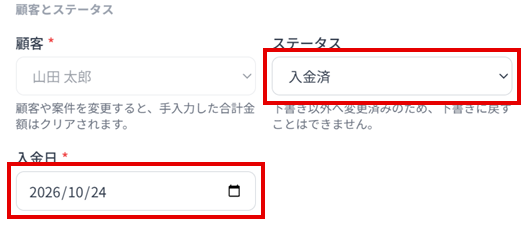
請求の行を開き、ステータスを「入金済」にして、入金日を入力する
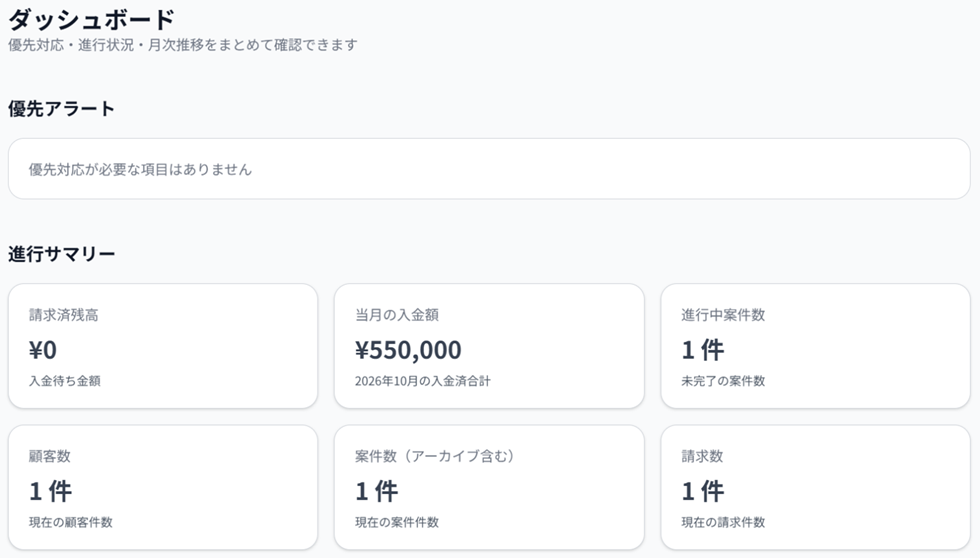
ダッシュボードの入金額に反映される