
作った請求書と見積書は、PDFまたはExcel(.xlsx)でダウンロードできます。スタンダード以上の機能です。テンプレートを用意しなくても、アプリの標準テンプレートですぐに作れます。屋号や振込先を入れた自分の書式にしたいときは、Excelのテンプレートを登録します。
請求書をダウンロードする スタンダード以上
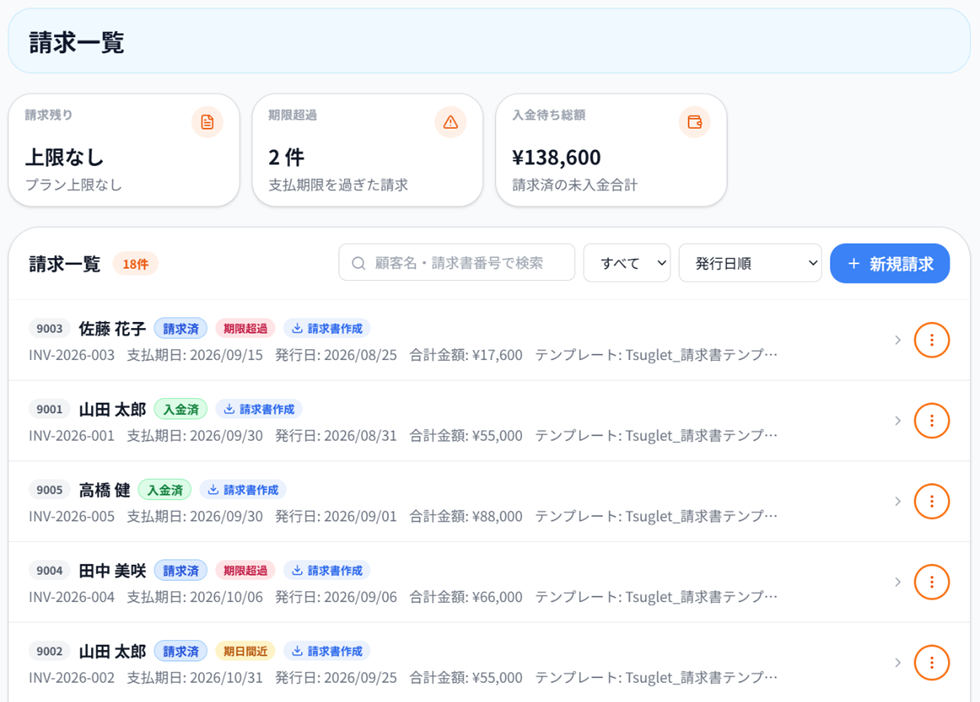
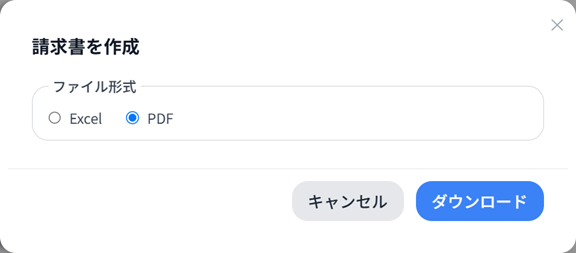
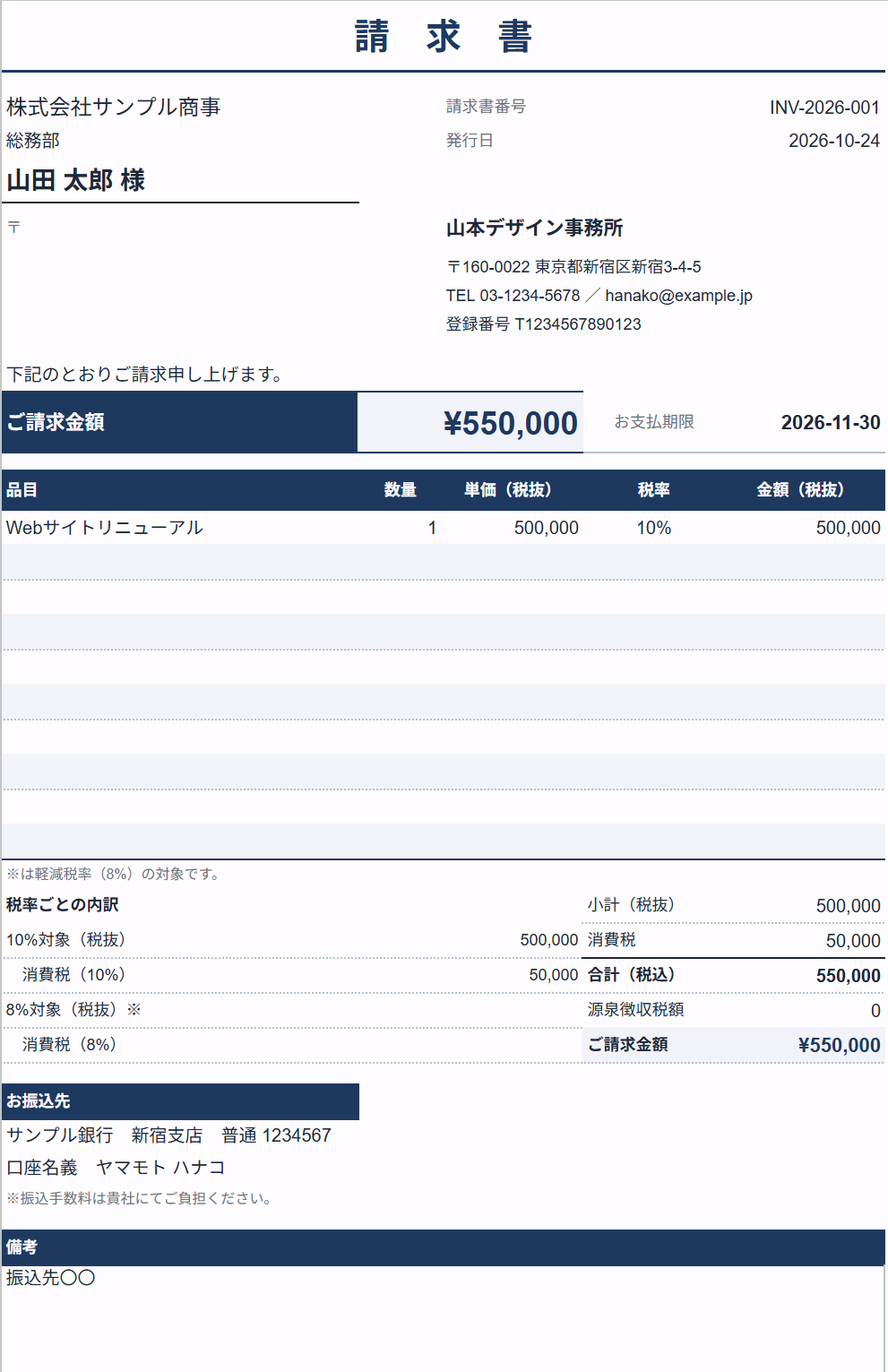
作成した請求書を、PDFまたはExcel形式(.xlsx)でダウンロードできます。顧客情報や明細を反映した請求書が、その場で作られます。一覧の行の「請求書作成」を押すと「請求書を作成」の画面が開くので、「ファイル形式」で「PDF」か「Excel」を選んで(初期値はPDF)、「ダウンロード」を押します。
- ファイル名は「請求書_請求書番号_日付.pdf」(Excelは「.xlsx」)です
- テンプレートを登録していなくても、アプリの標準テンプレートで作れます。標準テンプレートでは請求元・振込先が空欄になるので、Excelはダウンロード後に追記してください。自分の屋号・振込先を入れたい場合は、設定 > テンプレートでテンプレートを登録します(下の「自分のテンプレートを使う」参照)
- 「請求書作成」ボタンは、ログインしているときだけ表示されます
- フリープランでは、ボタンが薄く表示され、押すと「フリープランでは請求書ダウンロードは利用できません。設定画面からプランをアップグレードすると利用できます。」と表示されます
- 作成中は画面全体に「請求書を作成しています…」と表示され、終わると「請求書をPDFでダウンロードしました」(Excelは「請求書をダウンロードしました」)と表示されます
- PDFは、しばらく使っていなかったあとだと、作成に十数秒かかることがあります。画面が「請求書を作成しています…」のままでも、そのままお待ちください
- PDFでは、游ゴシック・メイリオなど、Windows・Mac専用のフォントが、似た無料のフォントに置き換わります(下の「PDFのフォント」参照)
- PDFを作れなかったときは、「PDFを作成できませんでした。時間をおいてもう一度お試しください」と表示されます
- 税率ごとの内訳(インボイス制度の記載事項)や源泉徴収税額も、テンプレートに書いておけば差し込めます(インボイス制度(適格請求書)への対応参照)
見積書を作る スタンダード以上
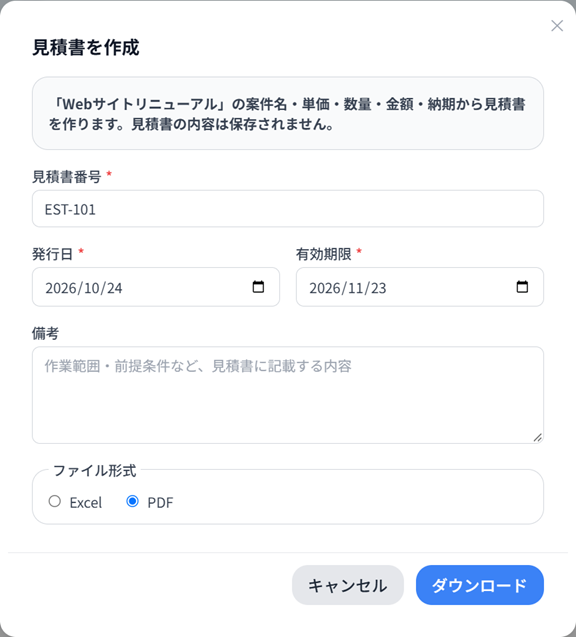
案件一覧の行の「見積書作成」を押すと、その案件の見積書をPDFまたはExcelで作れます。「見積書を作成」の画面で次の内容を確認・修正し、「ファイル形式」で「PDF」か「Excel」を選んで(初期値はPDF)、「ダウンロード」を押します。
| 項目 | 必須 | 入力する内容 |
|---|---|---|
| 見積書番号 | 必須 | 初期値は「EST-案件番号」です(20文字まで)。番号は保存されないため、連番の管理や重複のチェックはありません |
| 発行日 | 必須 | 初期値は今日です |
| 有効期限 | 必須 | 初期値は発行日の30日後です。発行日を変えると、その30日後に入れ直されます(手で変えられます)。発行日より前にはできません |
| 備考 | 任意 | 見積書に載せる備考(200文字まで)。案件の備考は使われません |
- 件名は案件名、明細は案件の単価・数量・案件金額・税率の1行になります。納期(単発案件のみ)、顧客情報、顧客の支払条件も入ります。顧客が「源泉徴収あり」なら、源泉徴収税額と差引金額も入ります
- 見積書の内容はアプリに保存されません。作るたびに、その時点の案件の内容から作り直します。出した見積書は、ダウンロードしたファイルで保管してください
- 顧客が未設定の案件でも作れます(顧客の欄は空欄になります)
- 使われるテンプレートは、見積書のデフォルトテンプレートです。登録していないときは、標準テンプレート(見積元が空欄)で作られます
- ファイル名は「見積書_見積書番号_発行日.pdf」(Excelは「.xlsx」)です。作成中は「見積書を作成しています…」と表示されます。PDFは、作成に十数秒かかることがあります
- 「見積書作成」ボタンは、ログインしているときだけ表示されます。フリープランでは薄く表示され、押すと「フリープランでは見積書のダウンロードは利用できません。設定画面からプランをアップグレードすると利用できます。」と表示されます
テンプレートを用意していないとき(標準テンプレート)
テンプレートを1件も登録していなくても、アプリの標準テンプレートで請求書・見積書を作れます。ただし、標準テンプレートでは請求元・振込先(見積書は見積元)が空欄になります。
- Excelでダウンロードした場合は、ダウンロードしたあとに空欄へ追記してください
- PDFは後から書き足しにくいため、屋号・振込先などを入れたい場合は、テンプレートを登録してください
- 標準テンプレートで作ったときは、ダウンロードのあとに「標準テンプレートで請求書をダウンロードしました。請求元・振込先は空欄のため追記してください」のように表示されます
- テンプレートが選ばれる順番は、請求書が「顧客ごとのテンプレート(プレミアム)→ デフォルトのテンプレート → 標準テンプレート」、見積書が「デフォルトの見積書テンプレート → 標準テンプレート」です
自分のテンプレートを使う スタンダード以上
お手持ちのExcel(.xlsx)をテンプレートとしてアップロードすると、そのデザインで請求書・見積書が作られます。屋号・ロゴ・住所・振込先・登録番号などを入れた、自分の書式の請求書が作れます。PDFで作るときも、このテンプレートが使われます。
テンプレートは設定 > テンプレートで登録します。画面は「請求書テンプレート管理」と「見積書テンプレート管理」の2つに分かれていて、それぞれ別に登録します。複数登録した場合は、種類ごとに1つを「デフォルト」に指定できます。顧客ごとに異なる請求書テンプレートを割り当てたい場合はプレミアムが必要です(顧客別の請求書テンプレート)。見積書テンプレートは、顧客ごとには指定できません。
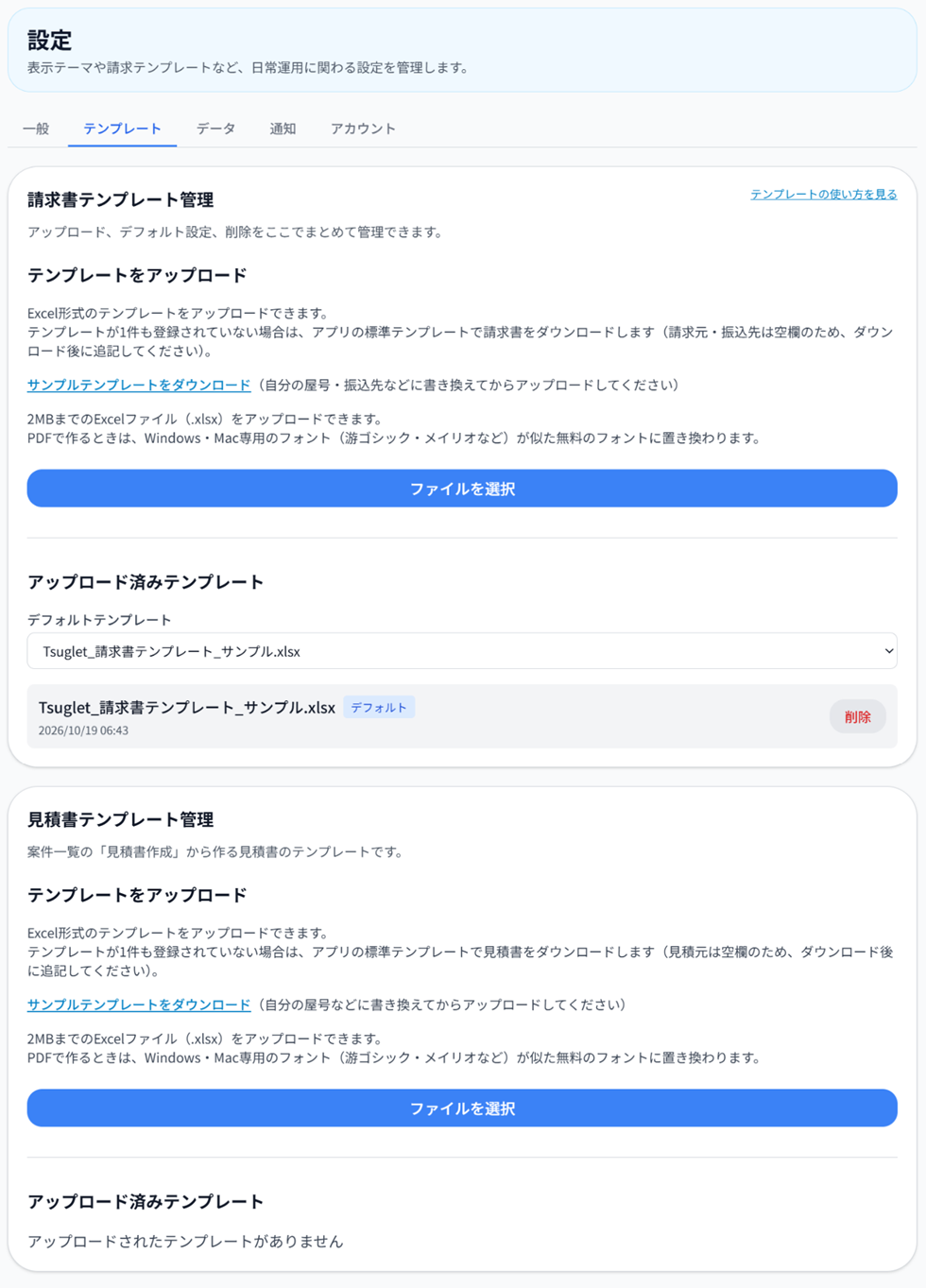
- アップロードできるのは、.xlsx形式・2MBまでです。ログインしていないとアップロードできません
- 最初の1件は、自動的に「デフォルト」になります(請求書・見積書それぞれで最初の1件)。2件目以降は、「デフォルトテンプレート」の選択欄で指定します(「なし」も選べます)
- 削除するときは、確認のあとファイルが消え、そのテンプレートを指定していた顧客の指定も解除されます
- アプリの画面の説明文の下にある「サンプルテンプレートをダウンロード」からも、同じサンプルをダウンロードできます(請求書・見積書それぞれの欄にあります。スタンダード以上のプランのときだけ表示されます)
- フリープランでこの画面を開くと、利用できない旨と「プランをアップグレード」のリンクが表示されます(見積書テンプレート管理の欄は表示されません)。ログインしていないときは、ログインしてプランをアップグレードするよう案内が表示されます
PDFのフォント
PDFでは、Windows・Mac専用のフォント(游ゴシック・メイリオなど)が、似た無料のフォントに置き換わります。文字の形や幅が少し変わるため、テンプレートを作ったら、一度PDFで見た目を確認してください。セルからはみ出すときは、列の幅を少し広げるか、フォントの大きさを下げてください。Excelでダウンロードしたファイルは、テンプレートのフォントのままです。アプリのアップロード欄にも同じ注意が表示されます。
テンプレートの中で使えるプレースホルダー
アップロードするExcelファイルのセルに、下表の{ }で囲まれた文字をそのまま入力しておくと、実際の請求データに置き換わった状態でダウンロードされます。
| セルに入力する内容 | 置き換わる値 |
|---|---|
{invoiceNumber} | 請求書番号 |
{issueDate} | 発行日(「2026-10-18」の形) |
{dueDate} | 支払期日(「2026-10-18」の形) |
{clientName} | 顧客名 |
{clientCompany} | 顧客の会社名 |
{clientDepartment} | 顧客の部署名 |
{clientPostCode} | 顧客の郵便番号 |
{clientAddress} | 顧客の住所 |
{clientPhone} | 顧客の電話番号 |
{clientEmail} | 顧客のメールアドレス |
{clientBillingEmail} | 顧客の請求書送付先メール |
{clientTaxNumber} | 顧客の法人番号 |
{paymentTerms} | 顧客の支払条件(例: 月末締め翌月末払い。支払条件を設定していない顧客は空欄) |
{subtotal} | 小計 |
{tax} | 消費税額 |
{total} | 合計金額 |
{withholdingTax} | 源泉徴収税額(源泉徴収しない請求は0) |
{billingAmount} | 差引請求額(合計金額-源泉徴収税額。源泉徴収しない請求は合計金額と同じ) |
{notes} | 請求の備考 |
| セルに入力する内容 | 置き換わる値 |
|---|---|
{quoteNumber} | 見積書番号 |
{validUntil} | 有効期限 |
{subject} | 件名(案件名) |
{deliveryDate} | 納期(期間契約案件は空欄) |
見積書では、上の表の{invoiceNumber}(請求書番号)と{dueDate}(支払期日)は空欄になります。発行日・顧客・金額・源泉徴収({withholdingTax}・{billingAmount})・税率ごとの内訳・明細行は、請求書と同じプレースホルダーが使えます。
| セルに入力する内容 | 置き換わる値 |
|---|---|
{project.title} | 明細の品目名(案件名、またはその他の明細の品目) |
{project.quantity} | 数量 |
{project.price} | 単価 |
{project.amount} | 金額 |
{project.taxRate} | 税率(例: 10%) |
{project.reducedTaxMark} | 軽減税率の印。税率8%の明細だけ「※」、それ以外は空欄 |
{project.dueDate} | 納期(期間契約案件の明細と、その他の明細は空欄) |
{project.note} | 案件の備考(その他の明細は空欄) |
{project.〇〇}を含む行」がテンプレート内に何行あるかで、差し込める件数が決まります。たとえばテンプレートに明細行が3行しかない場合、明細(対象案件とその他の明細の合計)が4件以上あっても4件目以降は出力されません(行が自動で増えることはありません)。逆に明細が少ない場合、余った行は空欄になります。明細が出力しきれなかったときは、ダウンロードの際に出力されなかった件数が表示されます。上記の一覧にない{英数字}は、空欄になります。小計・合計金額などの金額は、セルにそのプレースホルダーだけを書いた場合、数値として入ります。
| セルに入力する内容 | 置き換わる値 |
|---|---|
{taxableAmount10} / {tax10} | 税率10%の明細金額の合計(税抜)/その消費税額 |
{taxableAmount8} / {tax8} | 税率8%(軽減税率)の明細金額の合計(税抜)/その消費税額 |
{taxableAmount1} / {tax1} | 税率1%の明細金額の合計(税抜)/その消費税額 |
{taxableAmount0} | 税率0%の明細金額の合計 |
インボイス制度(適格請求書)の記載事項を入れる方法は、源泉徴収・インボイス制度を参照してください。