
Tsugletで作った請求を、会計ソフト(freee会計・マネーフォワード クラウド)に取り込むためのCSVを出力できます。プレミアムの機能です。
ツグレットと会計ソフトの役割分担
- ツグレット: 見積書・案件・請求書の作成と、請求の進み具合(請求済・入金済)の管理
- 会計ソフト: 帳簿付け、入金の消し込み、確定申告
このCSVは、Tsugletで作った請求を会計ソフトに取り込むためのものです。Tsugletが受け持つのは案件の管理と請求書の作成までで、帳簿付け・入金の消し込み・確定申告は会計ソフトで行います。会計ソフトとのデータの受け渡しは、このCSVを取り込む方法で行います(会計ソフトと自動で同期する機能はありません)。
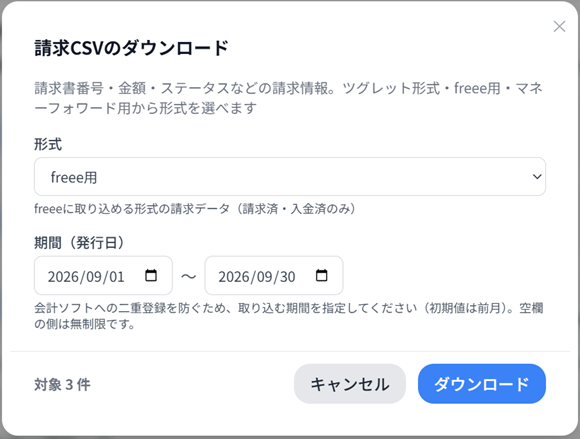
設定 > データの請求の「CSV」を押し、形式に「freee用」または「マネーフォワード用」を選んでダウンロードします。この2形式は会計ソフトへの取り込み専用で、Tsugletへのアップロード(インポート)はできません。
共通の仕様
- 出力対象は「請求済」「入金済」の請求のみです(下書き・取消は含まれません)
- 請求の明細ごとに1行出力します。その他の明細(交通費・値引きなど)も1明細1行で出力し、値引きはマイナスの金額になります
- 源泉徴収税額のある請求は、明細の行のあとに源泉徴収税額の行を出力します(下の「源泉徴収の行」参照)
- 金額は税込(明細金額+消費税額)で出力します
- 消費税額は明細ごとに端数を切り捨てて計算するため、請求書の消費税額と数円ずれることがあります
- 取引先名には、顧客の「会社名」を使います(会社名が空欄の場合は「顧客名」)
- 税区分は、明細の税率から自動で決まります(下の表)
源泉徴収の行
源泉徴収税額が1円以上の請求は、その請求の最後の明細の行のすぐあとに、源泉徴収税額の分を売掛金から差し引く行を1行出力します。
| 形式 | 出力される行 |
|---|---|
| freee用 | 直前の取引の明細として、勘定科目「事業主貸」・税区分「対象外」・金額は源泉徴収税額のマイナス・備考「源泉徴収税額(請求書番号)」の行(収支区分〜取引先は空欄) |
| マネーフォワード用 | 別の仕訳として、借方「事業主貸」(税区分: 対象外)・貸方「売掛金」(税区分: 対象外)・金額は源泉徴収税額・摘要「源泉徴収税額(請求書番号)」の行(取引日は発行日) |
- 勘定科目の「事業主貸」は、個人事業主向けの科目です。法人の場合は、取り込んだあとに会計ソフト側で「仮払税金」など、お使いの科目に直してください
- 差引後の売掛金は、差引請求額(合計金額-源泉徴収税額)になる想定です
源泉徴収の行と値引き(マイナス)の行は、会計ソフト側の取り込み方によっては、意図どおりに登録されないことがあります。取り込んだあとに、売掛金の残高と仕訳の内容を確認してください。うまく取り込めない場合は、その行を削除して、会計ソフト側で登録してください。
出力する期間
同じ請求を2回取り込むと、会計ソフトに二重に登録されてしまいます。これを防ぐため、出力する請求を発行日の期間で絞り込めます。
- 形式に「freee用」「マネーフォワード用」を選ぶと、「期間(発行日)」の開始日・終了日の入力欄が表示されます(ツグレット形式は全件が対象のため、表示されません)
- 初期値は前月の1日〜末日です。毎月はじめに、前月分をまとめて取り込む使い方を想定しています
- 開始日・終了日の当日も含みます。どちらかを空欄にすると、その側は制限なしになります(両方空欄なら全期間)
- 「対象 N 件」の件数も、指定した期間で絞り込まれます
- ファイル名に期間が入ります(例:
Tsuglet_請求_freee_20260901-20260930.csv、Tsuglet_請求_mf_20260901-20260930.csv)。どの期間を取り込み済みか、ファイル名で確認できます - 出力したあとに、その期間の請求を修正・取消した場合は、会計ソフト側でも修正してください
| 明細の税率 | freeeの税区分 | マネーフォワードの税区分 |
|---|---|---|
| 10% | 課税売上10% | 課売 10%(課税売上 10%) |
| 8%(軽減税率) | 課税売上8%(軽) | 課売 (軽)8% |
| 0% | 対象外 | 対象外売(対象外売上) |
| 1% | 取り込み時にエラーになります(下記) | 取り込み時に「不一致」になります(下記) |
- 0%: 非課税・不課税・輸出免税を区別できないため、「対象外」として出力します。実際の区分が違う場合は、取り込んだ後に会計ソフト側で修正してください
- 1%: 現在、会計ソフトに該当する税区分がありません。誤った税率で計上されるのを防ぐため、取り込み時にわざと止まるようにしています。会計ソフト側で税区分を選び直してください
freee会計に取り込む
freee会計の「取引・口座振替のインポート」で取り込みます。「エクセルインポート」「仕訳インポート」「明細アップロード」とは別の機能です。操作方法はfreeeの公式ヘルプ「取引・口座振替のインポート(一括登録)」をご覧ください。
| freeeの項目 | 出力される内容 |
|---|---|
| 収支区分 | 収入 |
| 管理番号 | 請求書番号 |
| 発生日 | 発行日 |
| 決済期日 | 支払期日 |
| 取引先 | 顧客の会社名(空欄なら顧客名) |
| 勘定科目 | 売上高 |
| 税区分 | 明細の税率から自動で決定(上の表) |
| 金額 | 税込金額 |
| 備考 | 「案件名(請求書番号)」 |
| 品目 | 空欄(freeeの品目が増えないようにするため) |
| 決済日・決済口座 | 空欄 |
- 決済日・決済口座が空欄のため、取引は未決済(売掛金)として登録されます。入金の消し込みはfreee側で行ってください
- 請求の備考欄の内容は、freee用CSVには出力されません
- freeeに登録されていない取引先は、取り込み時に自動で新規登録されます(事前の登録は不要です)
- 列の割り当ては自動で行われます
- 税率1%の明細があると、「N行目 税区分列を入力してください。」というエラーで取り込みが止まります。CSVの該当行の税区分を直してから、取り込み直してください
マネーフォワード クラウドに取り込む
マネーフォワード クラウド会計・確定申告の「仕訳帳インポート」(仕訳帳形式)で取り込みます。操作方法はマネーフォワードの公式ヘルプ「「仕訳帳」をインポートする」をご覧ください。
| マネーフォワードの項目 | 出力される内容 |
|---|---|
| 取引日 | 発行日 |
| 借方 | 売掛金(税区分: 対象外) |
| 貸方 | 売上高(税区分は明細の税率から自動で決定) |
| 金額 | 税込金額(借方・貸方とも) |
| 取引先 | 顧客の会社名(空欄なら顧客名) |
| 摘要 | 「案件名(請求書番号)」 |
| 仕訳メモ | 請求の備考 |
- 仕訳帳形式に該当する列がないため、支払期日は出力されません
- 入金済みの請求も、売掛金として計上されます。入金の仕訳はマネーフォワード側で登録してください
- 税率1%の明細があると、取り込み時に税区分の「不一致」画面が出ます。その画面で正しい税区分を選んでください
取り込む前に、マネーフォワード側で次の3点を確認してください。
- 取引先を登録しておく: マネーフォワードに登録されていない取引先は、取り込み時に追加されず「未選択」になります(元の名前は仕訳メモに残ります)。Tsugletの顧客の「会社名」(空欄なら「顧客名」)と同じ名前で、先に取引先を登録してください
- 事業者設定の課税区分: 「免税事業者」のままだと消費税が集計されません。課税事業者の場合は、課税方式を設定してから取り込んでください。設定を変える前に取り込んだ仕訳は、税区分が正しく付かないことがあります。その場合は、仕訳を削除して取り込み直してください
- 経理方式: 「税込」または「税抜(内税)」を前提にしています。「税抜(別記)」では税額が自動計算されません
会計ソフトのメニュー名や画面は変わることがあります。最新の操作方法は、各社の公式ヘルプでご確認ください。