
既存のExcelや他システムのデータを一括で取り込んだり、登録済みのデータを書き出してExcelなどで確認したり、会計ソフト(freee・マネーフォワード)へ取り込める形式で出力したりできます。操作は設定 > データタブから行います。
サンプルをダウンロード
そのまま編集して使えるサンプルです。列の並びや書き方は、サンプルのとおりにしてください。
| ファイル | 内容 |
|---|---|
| 顧客CSV(サンプル) | 顧客3件 |
| 案件CSV(サンプル) | 単発3件・期間契約1件 |
| 請求CSV(サンプル) | 請求3件(下書き・請求済・入金済) |
- 取り込みは、顧客 → 案件 → 請求の順に行います。案件は顧客に、請求は案件に紐づくためです
- サンプルの番号(901〜)は、すでに登録しているデータと重ならないように、ご自分のデータに合わせて変えてください。同じ番号があると、新規登録ではなく更新になります
- 案件CSVの「顧客番号」と、請求CSVの「顧客番号」「案件番号」は、取り込み済みの番号と合わせてください
- Excelでそのまま開けます。保存するときは、CSV(UTF-8)形式のままにしてください
顧客番号・案件番号・請求コードは必須です
CSVの1行目はそれぞれ「顧客番号」「案件番号」「請求コード」という列から始まります。この列は必ず入力してください(自動採番はされません)。空欄の行があると、その行だけがエラーとしてスキップされます(他の行の取込には影響しません)。アップロード後にエラーが出た場合は、モーダル内に「何行目の・どの項目が・なぜ」エラーになったかが一覧表示されるので、そこを修正して再アップロードしてください。
更新か新規登録かの見分け方
これらの番号・コードだけを見て、Tsuglet側が自動的に判断します。
- 既存データと番号が1件一致 → その顧客・案件を上書き更新
- 既存データと一致しない → 新規登録
- 既存データと2件以上一致(重複データがある場合) → エラーでその行をスキップ
画面上に表示される番号を書き換えてしまうと、更新のつもりが新規登録になってしまうことがあるため注意してください。
更新した顧客・案件の作成日時は、元のまま残ります。CSVの取り込みでは、プランの登録件数の上限は確認されません(CSVはプレミアムプランの機能で、件数は無制限のため)。
共通のルール
- 1行目(列名)は、列の数・名前・順番とも、下の表のとおりにしてください。違うときは、ファイル全体がエラーになります。2026年10月11日に列名を画面の項目名にそろえました(例: 「顧客コード」→「顧客番号」、「名前」→「顧客名」、「税率」→「デフォルト税率」、「請求送付先メール」→「請求書送付先メール」、「金額」→「案件金額」、「消費税」→「消費税額」)。それより前にダウンロードしたCSVは、列名を書き換えてから取り込んでください
- 日付は「2026/05/01」「2026-05-01」のように、区切りに「/」か「-」のどちらかを使います(1つの日付の中で混ぜることはできません)。月・日の0は省略できます(例: 2026/5/1)
- ステータス・請求タイプ・税率など、決まった値しか入れられない列に別の値を入れると、入れられる値の一覧つきのエラーになります(例:「ステータスが無効です("進行中"。未着手/作業中/完了のいずれかを指定してください)」)
- 文字数・金額には、画面の入力と同じ上限があります(単価・金額・小計・消費税額・合計金額は999,999,999まで、数量は999,999まで)。超えている行はエラーになります
- エラーの行だけがスキップされ、他の行は取り込まれます。エラーが無いときは画面が閉じて、新規追加・更新の件数が表示されます。エラーがあるときは、画面を閉じるまで、スキップした行と理由が一覧で表示されます
- ダウンロードしたCSVは、すべての値が「"」で囲まれています。顧客名・備考などが「=」「+」「-」「@」で始まる場合は、Excelで計算式として扱われないよう、先頭に「'」が付きます
顧客CSV(12列)
| 列名 | 必須 | 備考 |
|---|---|---|
| 顧客番号 | 必須 | 更新/新規登録の判定に使うコード。自動採番されません |
| 顧客名 | 必須 | |
| 会社名 | 任意 | |
| 部署名 | 任意 | |
| メールアドレス | 任意 | |
| 電話番号 | 任意 | |
| 郵便番号 | 任意 | |
| 住所 | 任意 | |
| 法人番号 | 任意 | |
| デフォルト税率 | 任意 | 指定する場合は 0 / 1 / 8 / 10(%)のいずれかのみ |
| 請求書送付先メール | 任意 | |
| 備考 | 任意 |
顧客の「源泉徴収あり」は、顧客CSVに含まれません。CSVで登録・更新した顧客は、「源泉徴収あり」のチェックが外れた状態になります。必要に応じて画面から設定し直してください。顧客の支払条件も、顧客CSVには含まれません(画面から設定します)。
案件CSV(12列)
| 列名 | 必須 | 備考 |
|---|---|---|
| 案件番号 | 必須 | 更新/新規登録の判定に使うコード。自動採番されません |
| 顧客番号 | 任意 | 顧客一覧の「顧客番号」と一致させる(空なら顧客未選択で登録) |
| 案件名 | 必須 | |
| 単価 | 必須 | 数値。負数不可 |
| 数量 | 必須 | 数値。負数不可 |
| 案件金額 | 任意 | 空欄なら単価×数量で自動計算 |
| 納期 | 単発のみ必須 | 期間契約案件では空欄にする |
| ステータス | 必須 | 未着手/作業中/完了のいずれか |
| 備考 | 任意 | |
| 請求タイプ | 必須 | 単発/期間のいずれか |
| 契約開始日 | 期間のみ必須 | |
| 契約終了日 | 任意 | 期間契約のみ使用。空欄は「終了日未定の継続契約」扱い |
案件のアーカイブの状態は、案件CSVに含まれません。案件の契約書・発注書のURLも、案件CSVには含まれません。CSVで登録・更新した案件は、アーカイブされていない状態になります。
請求CSV(ツグレット形式。14列・常に新規登録専用)
ツグレットの請求データを、全項目そのまま出力する形式です(全ステータスが対象)。Excelなどで一覧として確認したり、同じ形式のファイルをアップロードして、新しい請求として登録したりできます。
| 列名 | 必須 | 備考 |
|---|---|---|
| 請求コード | 必須 | 重複チェックに使うコード。自動採番されません |
| 顧客番号 | 必須 | 顧客一覧の「顧客番号」と一致させる |
| 案件番号 | 必須 | 案件一覧の「案件番号」と一致させる。複数まとめる場合は;区切り |
| 請求書番号 | 任意 | 空欄なら自動採番。20文字まで |
| 発行日 | 必須 | |
| 支払期日 | 必須 | |
| 小計 | 任意 | 空欄なら対象案件から自動計算 |
| 消費税額 | 任意 | 空欄なら対象案件から自動計算 |
| 合計金額 | 任意 | 空欄なら対象案件から自動計算(小計+消費税額と一致している必要あり) |
| ステータス | 必須 | 下書き/請求済/入金済/取消のいずれか |
| 入金日 | 入金済のみ必須 | |
| 請求対象月 | 期間案件を含む場合必須 | YYYY-MM形式(区切りは/または-) |
| 備考 | 任意 | 200文字まで |
| 源泉徴収税額 | 任意 | 数値(0以上、合計金額以下)。空欄なら源泉徴収なし。ダウンロードでは、源泉徴収なしの請求は空欄で出力されます |
末尾の「源泉徴収税額」の列は、2026年10月に追加しました。この列が無い以前の形式(13列)のCSVも、そのままアップロードできます(源泉徴収なしとして取り込まれます)。源泉徴収税額が数値でない行は、「行N: 源泉徴収税額が数値ではありません」というエラーでスキップされます。
取り込みのときは、次の点も確認されます。
- 請求コードが登録済みの請求(同じファイルで先に取り込んだ行を含む)と同じ行は、エラーでスキップされます
- 請求書番号が登録済みの請求と同じ行は、取り込んだうえで「行N: 請求書番号「…」が既存の請求と重複しています(取り込みました。必要に応じて請求書番号を変更してください)」と表示されます(エラーが無く、この注意だけのときは、結果が黄色で表示されます)。請求書番号が空欄の行は、自動で番号が入ります
- 単発案件が、すでに他の請求で使われている行はエラーになります(画面と同じく、単発案件は1つの請求にしか使えません)
- 期間案件で、同じ案件・同じ請求対象月の請求がすでにある行はエラーになります(取消した請求は除く)
- 案件番号が見つからない、または指定した顧客の案件でない行はエラーになります
- 明細は、取り込んだ時点の案件の内容(案件名・単価・数量・案件金額・税率)から作られます。小計・消費税額・合計金額が空欄のときは、その明細から計算されます。小計+消費税額が合計金額と一致しない行はエラーになります
- 請求の「その他の明細」(交通費・値引きなど、案件に紐づかない明細)は、このCSVに含まれないため復元されません。ダウンロードしたCSVを取り込み直すと、小計・合計金額はその他の明細を含んだ金額のまま、明細は案件の分だけになります。その他の明細がある請求は、取り込んだあとに画面で明細を追加し直してください
- ステータスが「下書き」以外の行は、取り込んだ時点で確定した請求になります
- 入金日は、ステータスが「入金済」以外の行でも、入っていれば保存されます
請求書番号は20文字まで、請求の備考は200文字まで、案件名は100文字までです(会計ソフトに取り込める長さに合わせています)。上限を変える前に保存した長いデータは、消えずにそのまま表示されますが、この上限より長いデータを含む行はアップロード時にエラーになります。以前に保存した長いデータを含むCSVを再アップロードする場合は、該当の値を短くしてください。
ダウンロードの操作
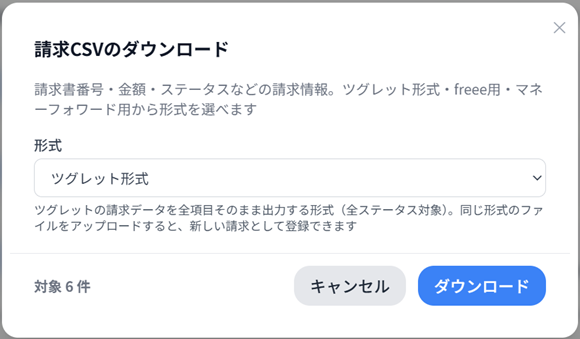
設定 > データの「データダウンロード」で、顧客・案件・請求のカードの「CSV」を押すと、ダウンロードの画面が開きます(この時点ではダウンロードされません)。画面の説明と「対象 N 件」を確認して「ダウンロード」を押すと、ファイルが保存されて画面が閉じます。
- 請求は、画面の「形式」で「ツグレット形式」(初期値)「freee用」「マネーフォワード用」を選びます
- ファイル名は「Tsuglet_顧客_20261018.csv」「Tsuglet_案件_20261018.csv」「Tsuglet_請求_20261018.csv」(ツグレット形式)のように、ダウンロードした日付が入ります。freee用・マネーフォワード用は、期間が入ります
- freee用・マネーフォワード用では「期間(発行日)」の開始日・終了日を指定できます(出力する期間参照)
- データが0件の種類は、カードの「CSV」が押せません。対象が0件になる期間を指定したときは、「ダウンロード」が押せません
会計ソフト(freee・マネーフォワード)向け出力
請求の「CSV」で形式に「freee用」「マネーフォワード用」を選ぶと、会計ソフトに取り込むためのCSVを出力できます(Tsugletへのアップロードはできません)。出力する期間・税区分・源泉徴収の行・取り込み時の注意は、会計ソフト(freee・マネーフォワード)と連携するを参照してください。