← 使い方ガイド一覧に戻る

一覧から複製・削除・アーカイブする

顧客・案件・請求の一覧では、行の「︙」から複製と削除ができます。案件は、アーカイブして一覧から片付けることもできます。

顧客一覧

行の右端の「︙」を押すと、「複製」「削除」が出る
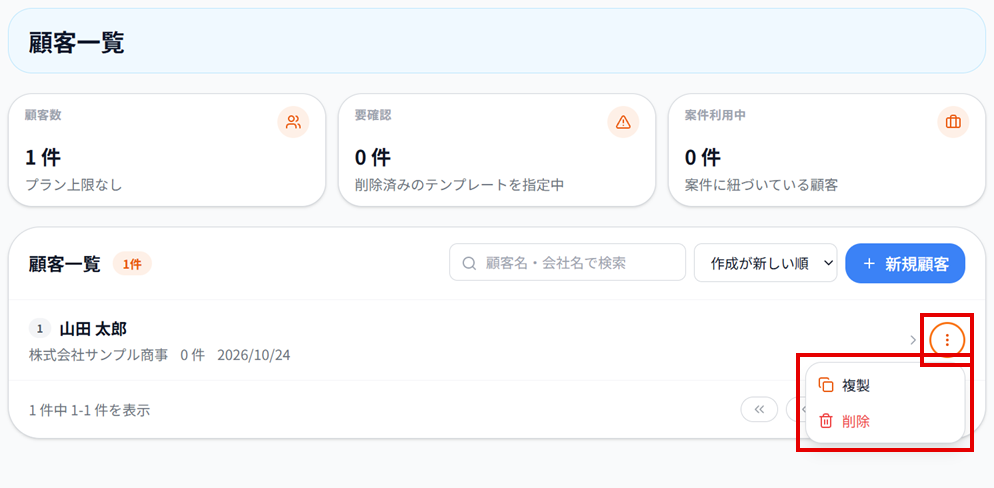
行の右端の「︙」を押すと、「複製」「削除」が出る

「複製」を押して、確認で「OK」を押す
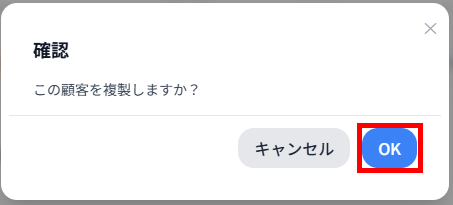
「複製」を押して、確認で「OK」を押す

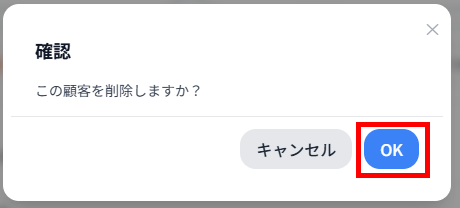
「削除」を押して、確認で「OK」を押す

「削除」を押して、確認で「OK」を押す

案件利用中の顧客は削除できません(「削除」が薄く表示され、押すと理由が表示されます)。詳しくは顧客を登録するを参照してください。

案件一覧

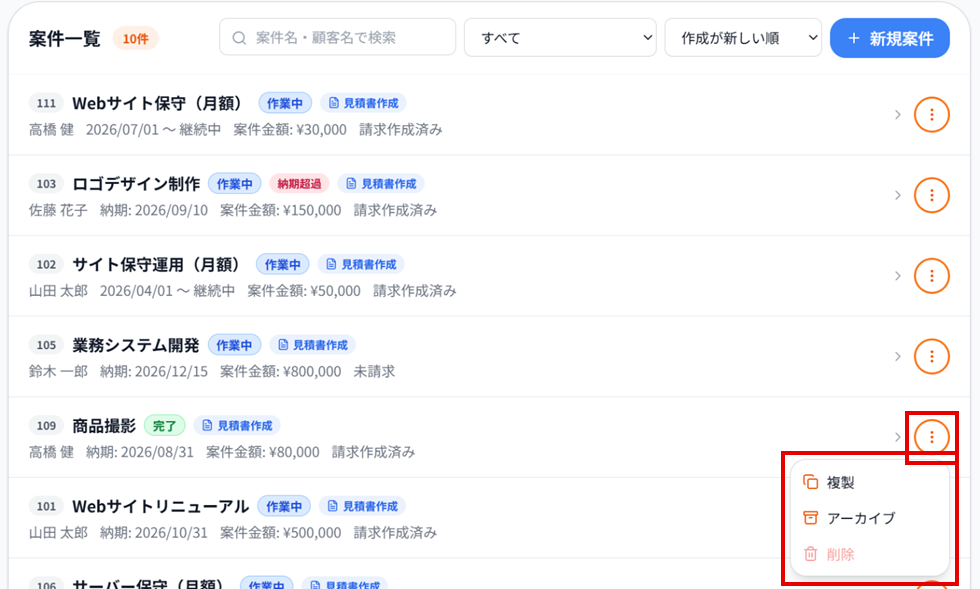
行の右端の「︙」を押すと、「複製」「削除」などが出る

行の右端の「︙」を押すと、「複製」「削除」が出る

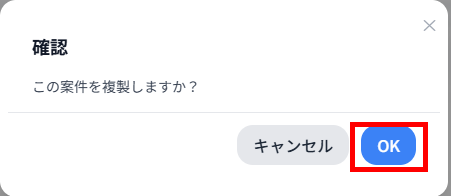
「複製」を押して、確認で「OK」を押す
「複製」を押して、確認で「OK」を押す

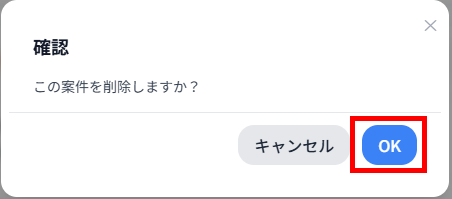
「削除」を押して、確認で「OK」を押す

「削除」を押して、確認で「OK」を押す

請求書に紐づいている案件は削除できません(「削除」が薄く表示され、押すと理由が表示されます)。詳しくは案件を登録するを参照してください。

完了して請求も済んだ案件は、「︙」の「アーカイブ」を押すと、一覧から片付けられる
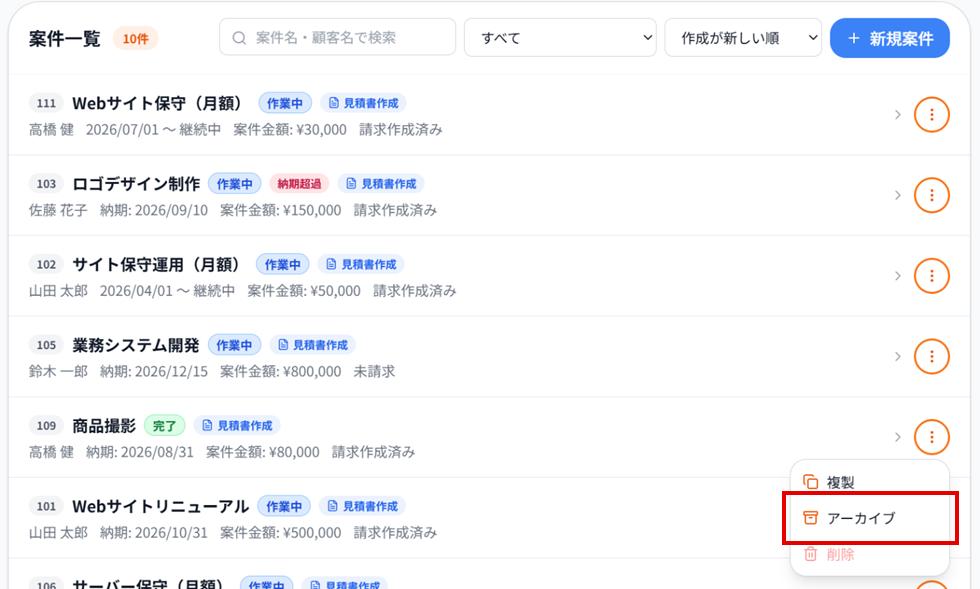
完了して請求も済んだ案件は、「︙」の「アーカイブ」を押すと、一覧から片付けられる

アーカイブできるのは、ステータスが「完了」で請求漏れの無い案件だけです(期間案件は契約終了日も必要です)。確認なしですぐにアーカイブされます。詳しくは案件のアーカイブを参照してください。

絞り込みで「アーカイブ済み」を選ぶと、アーカイブした案件が表示される
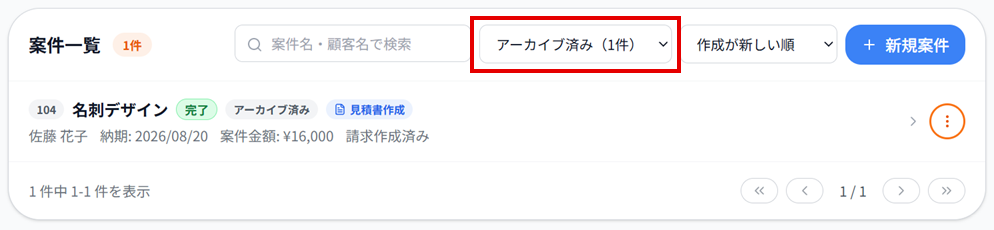
絞り込みで「アーカイブ済み」を選ぶと、アーカイブした案件が表示される

一覧の下の「アーカイブ済みの案件 N件を表示」を押しても切り替わります。元に戻すときは、「︙」の「アーカイブを解除」を押します。

請求一覧

行の右端の「︙」を押すと、「複製」「削除」が出る
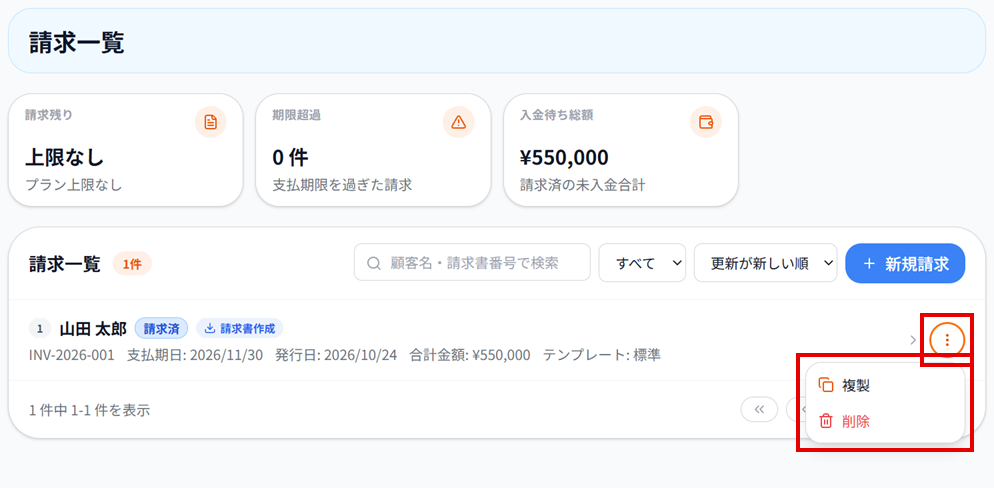
行の右端の「︙」を押すと、「複製」「削除」が出る

「複製」を押して、確認で「OK」を押す
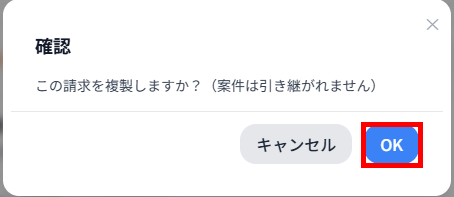
「複製」を押して、確認で「OK」を押す

複製した請求書は、案件が引き継がれない下書きになります。

「削除」を押して、確認で「OK」を押す
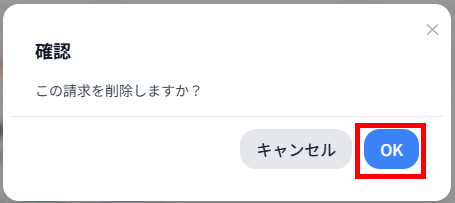
「削除」を押して、確認で「OK」を押す

削除したデータは元に戻せません。