
CSVを用意する
サンプルを自分のデータに書き換える(1行目の列名は変えない)

サンプル(顧客・案件・請求)をダウンロードして、自分のデータに書き換えます。列の意味と必須項目はCSVでまとめて登録・出力するを参照してください。
顧客を取り込む
左メニューの「設定」から「データ」タブを開く
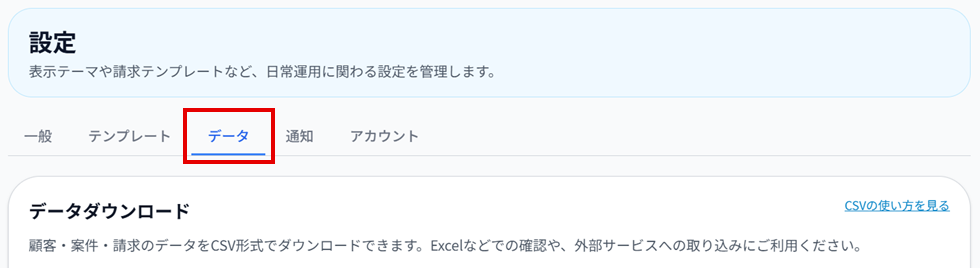
「データアップロード」の顧客の「CSV」を押す
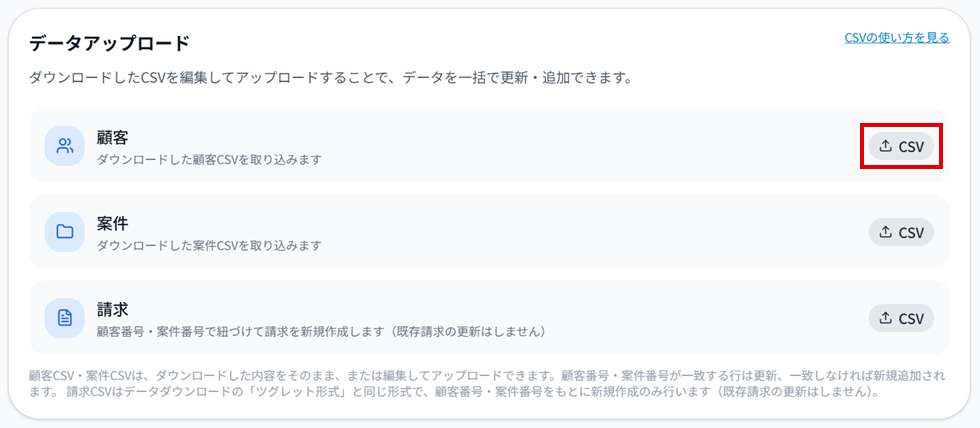
取り込みの画面が開く
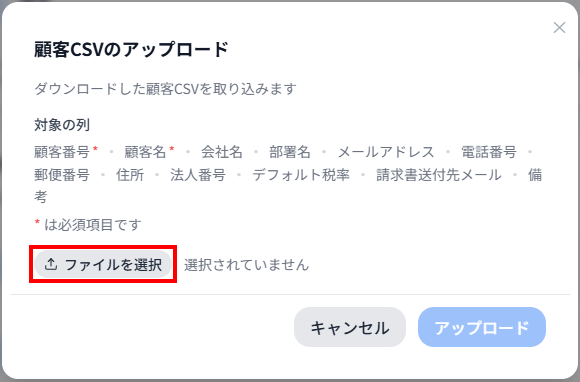
「ファイルを選択」でCSVを選んで、「アップロード」を押す
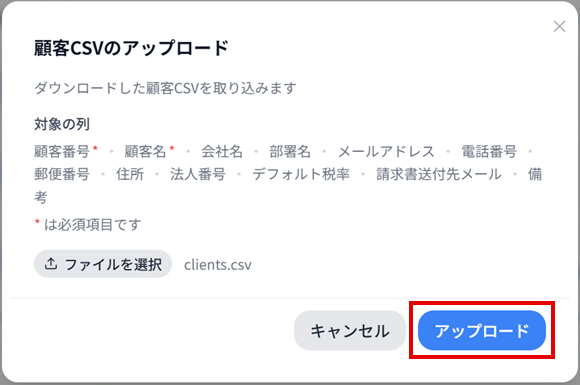
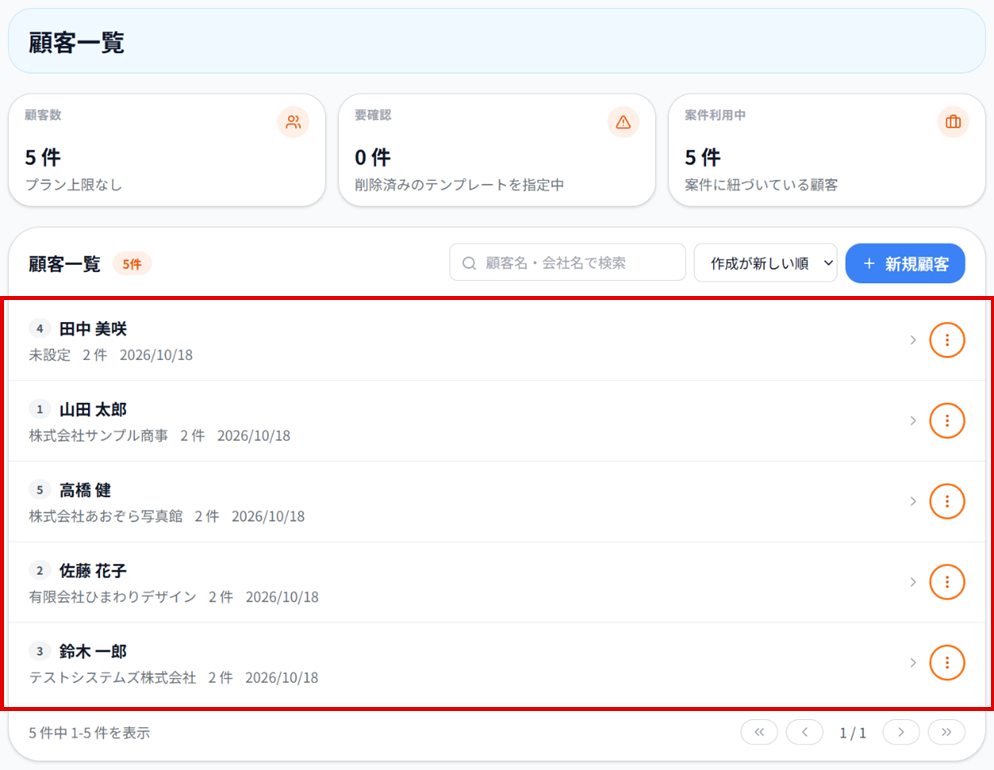
顧客一覧に取り込まれる
案件・請求も同じ手順で取り込む
案件のCSVを選んで、「アップロード」を押す
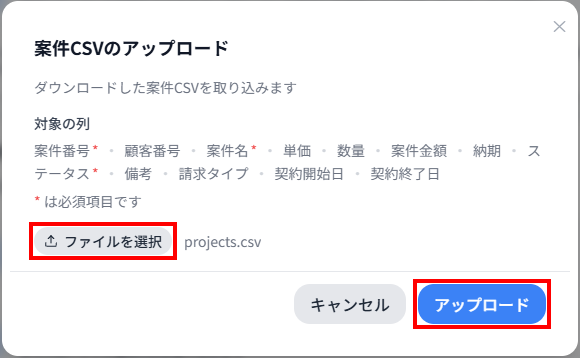
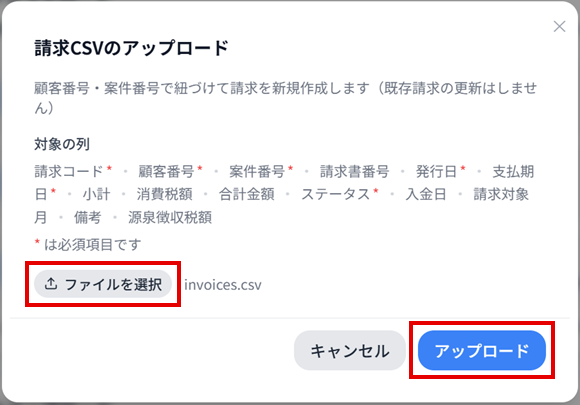
取り込みは必ず「顧客 → 案件 → 請求」の順に行います。案件は顧客に、請求は案件に紐づくためです。
請求のCSVを選んで、「アップロード」を押す
エラーが出たとき
エラーの理由が表示される(この例は、列の数が合わない場合)。CSVを直して、もう一度アップロードする
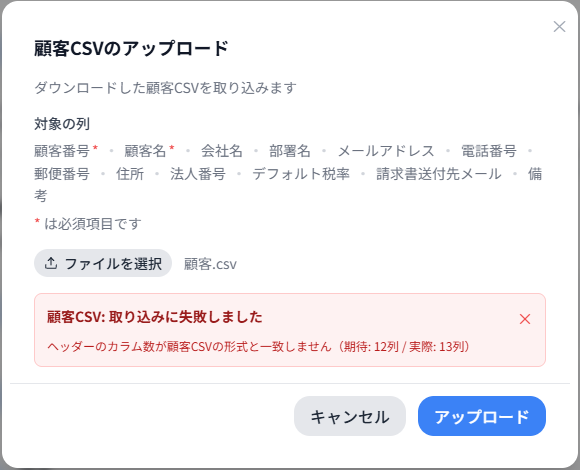
請求CSVは常に新規登録専用です。ダウンロードしたファイルをそのまま再アップロードすると、請求コードの重複でエラーになります。