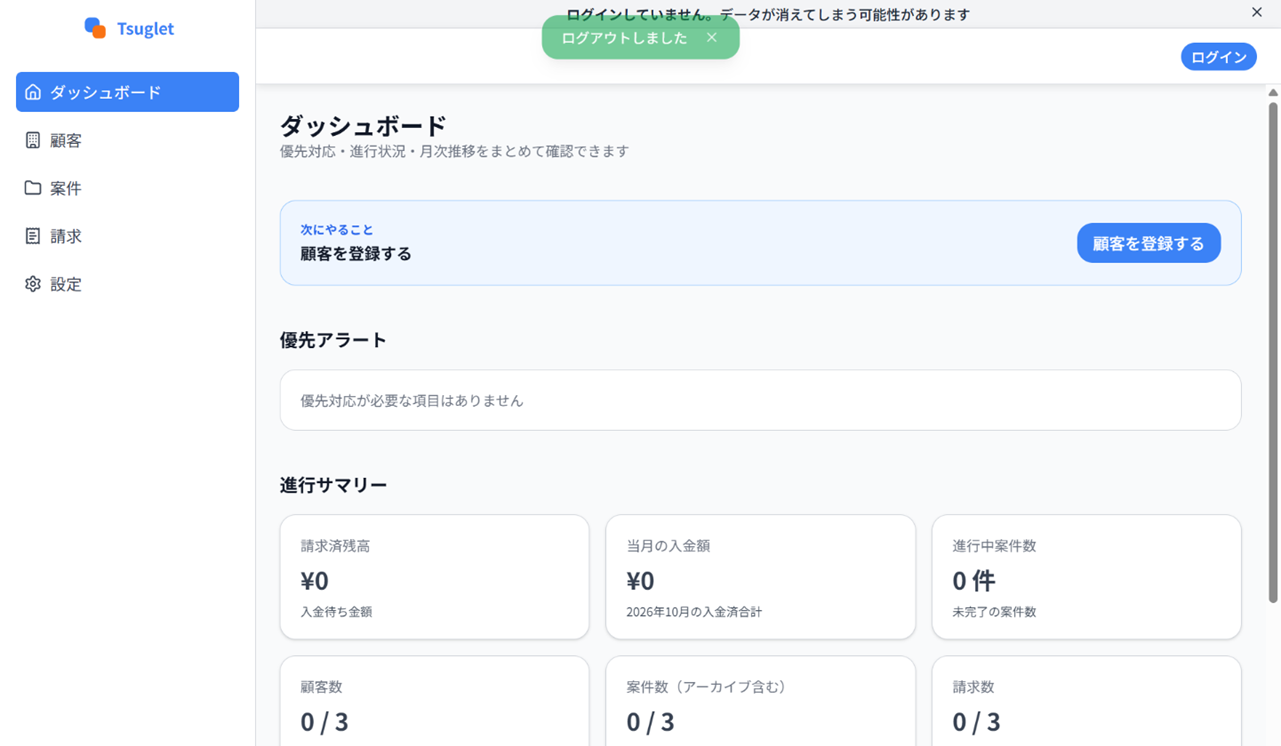
ログインする
画面右上の「ログイン」を押す
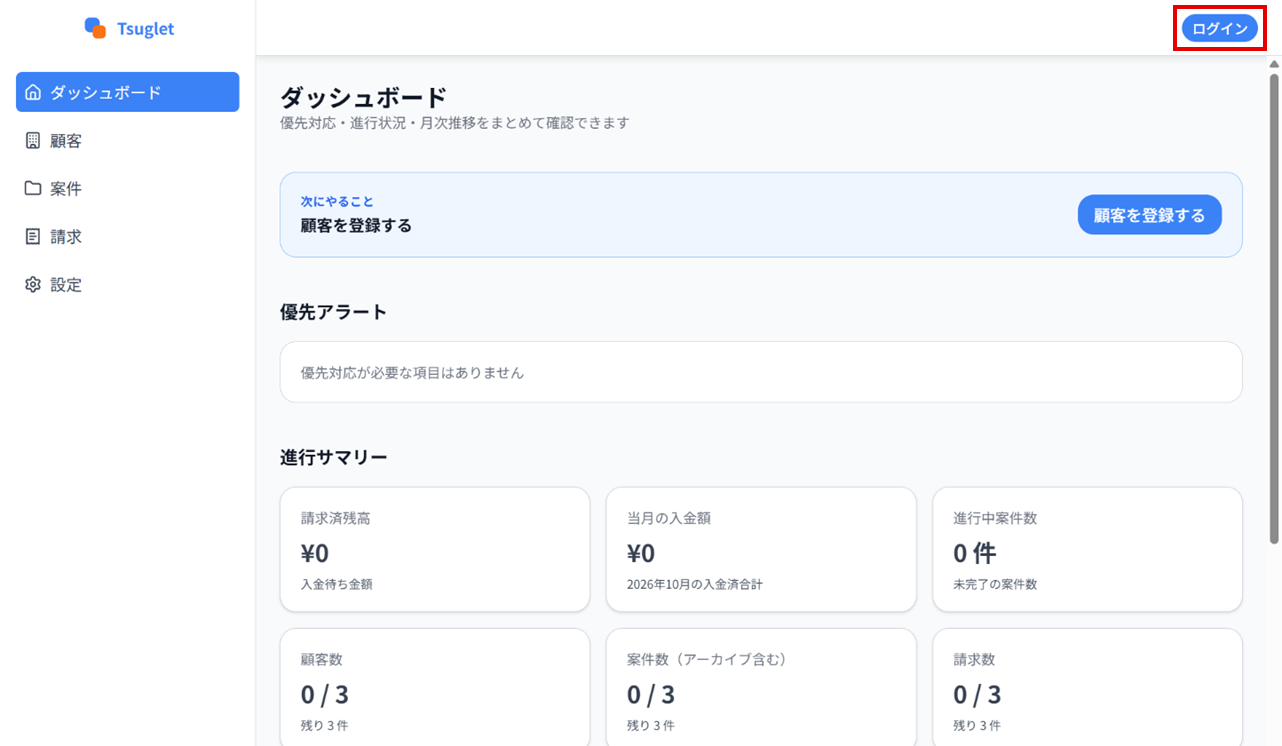
メールアドレスとパスワード、または「Googleでログイン」を選ぶ
ログイン前に入力したデータがあるときは、「引き継ぐ」か「引き継がずに削除する」かの確認が出ます。「引き継がずに削除する」を選ぶと、ログイン前のデータは元に戻せません。詳しくはログインなしでの利用とログインの違いを参照してください。
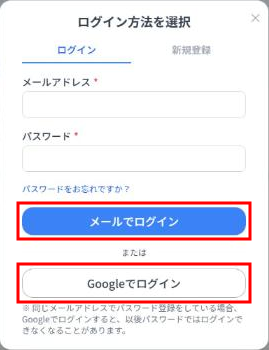
初めての場合は「新規登録」タブで、メールアドレスとパスワードを入力して「登録する」を押す
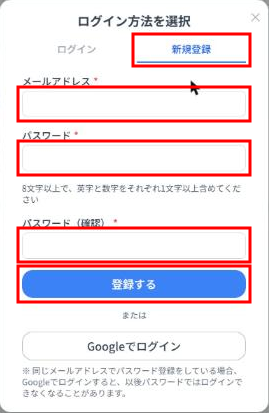
パスワードは、8文字以上で、英字と数字をそれぞれ1文字以上含めてください。
メールアドレスを確認する
登録したメールアドレスに届いた確認メールのリンクを開く。メールが見つからないときは、設定の「アカウント」タブで「確認メールを再送」を押す

確認が済むまでは、画面の上部に「メールアドレスが未確認です。…」と表示され、リマインダーメールも届きません(アプリはそのまま使えます)。画面上部の「確認メールを再送」からも送り直せます。Googleでログインした場合、確認は不要です。
「確認済み」になる

パスワードを変更する
左メニューの「設定」を開き、「アカウント」タブを選ぶ
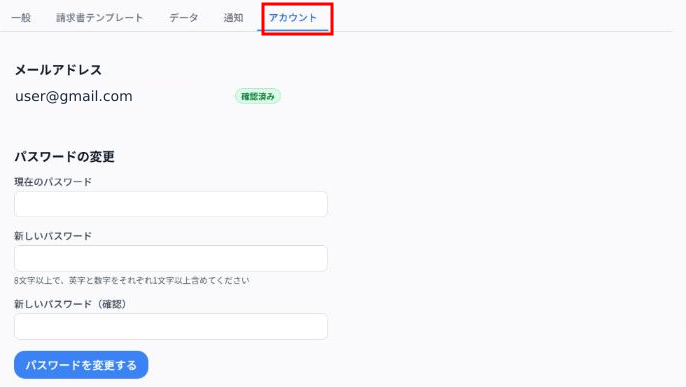
現在のパスワードと新しいパスワード(2回)を入力して、「パスワードを変更する」を押す
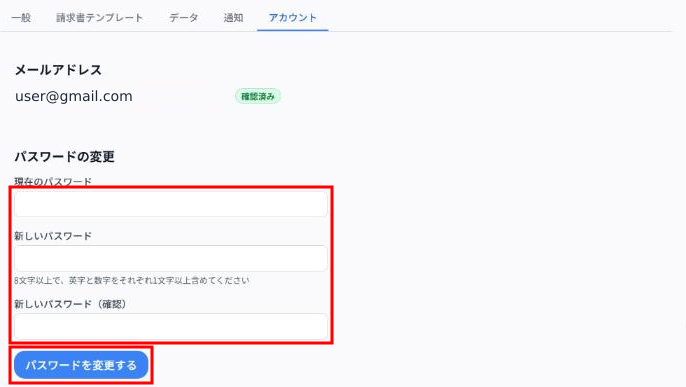
「パスワードを変更しました」と表示されたら完了です。ログインしたまま使い続けられます。「パスワードの変更」欄は、Googleログインだけのアカウントには表示されません。詳しくは設定 > アカウントを参照してください。
ログアウトする
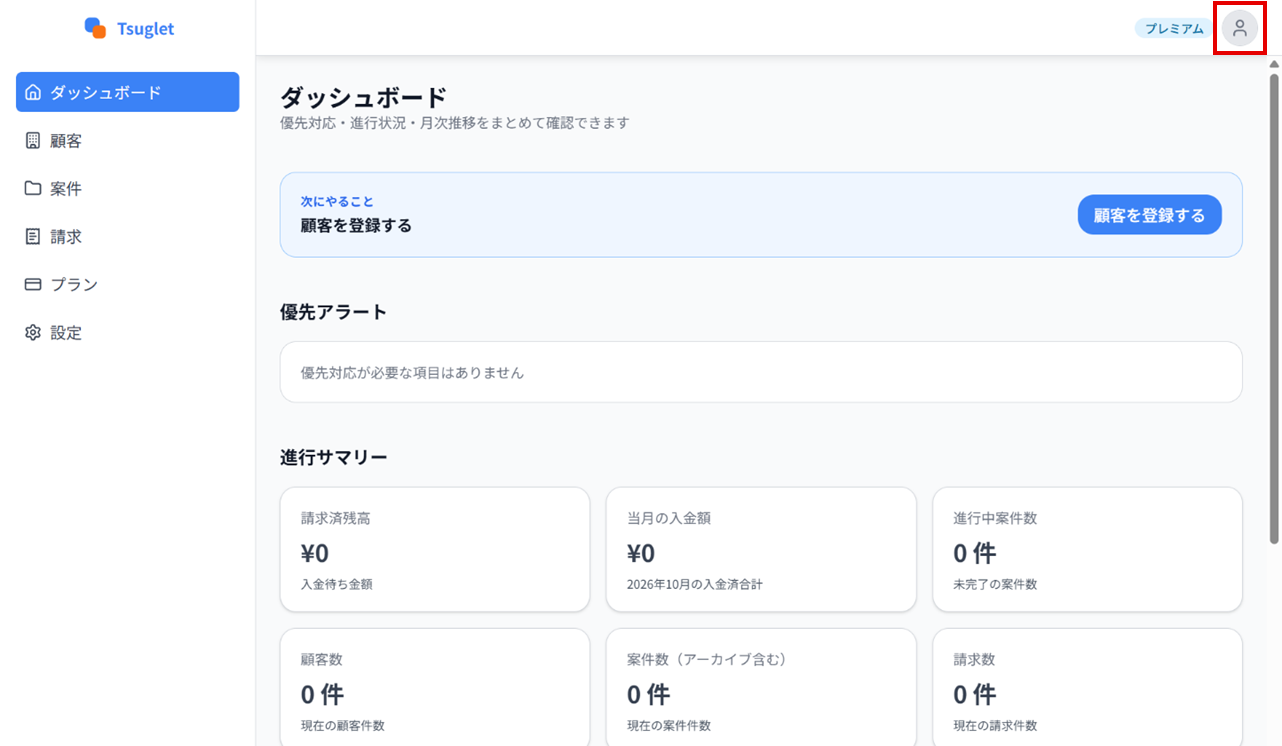
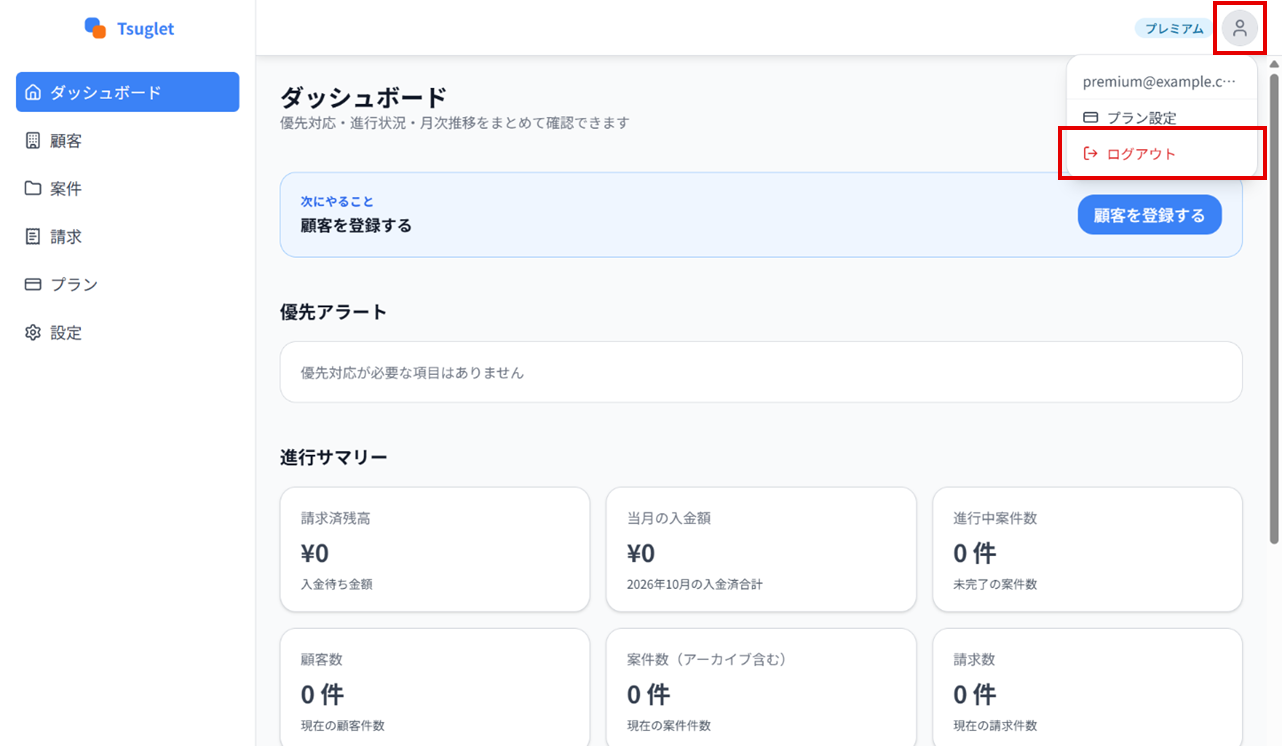
画面右上のユーザーアイコンを押す
「ログアウト」を押す
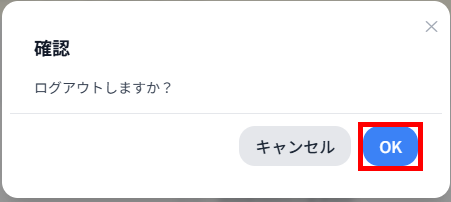
確認で「OK」を押す
ログアウトが完了する